В чем разница между g-sync compatible и g-sync
Содержание:
- Лучший монитор G-Sync с высокой частотой обновления: игровой монитор Alienware 25
- G-Sync VS FreeSync: ненужная война дисплеев
- Так гм, стоит G-Sync или нет?
- What is G-Sync?
- Что делает G-Sync
- ASUS MG279Q
- Мониторы FreeSync
- FreeSync vs FreeSync Premium vs FreeSync Premium Pro
- Применение
- FreeSync и G-Sync — это одно и тоже?
- Freesync monitor alternatives
- G-Sync Compatible TVs
- Выбор
- Что лучше выбрать — G-Sync или FreeSync и можно ли обойтись без них.
- BenQ EL2870U
- Как это работает
- What You Need Run G-Sync or G-Sync Ultimate
- Conclusion
- Тестирование игровых мониторов
- Best G-SYNC Monitor: ViewSonic Elite XG270QG
- Лучший сверхширокий монитор G-Sync: Acer Predator Z35P
- FreeSync
- Лучший монитор FreeSync 1080p 144 Гц: ViewSonic XG2402
Лучший монитор G-Sync с высокой частотой обновления: игровой монитор Alienware 25
25-дюймовый монитор Alienware Full HD имеет собственную частоту обновления 240 Гц, время отклика 1 мс и конструкцию, которую можно регулировать гораздо больше, чем кажется, с традиционными вариантами наклона, поворота, поворота и высоты по-прежнему надежно закреплены. Порты включают DisplayPort 1.2, варианты аудиовыхода, USB-A и HDMI.
Есть также специальные функции Alienware, которые могут вас заинтересовать. AlienFX включен вместе с некоторыми дополнительными светодиодами, которые вы можете программировать по своему усмотрению, а динамический экранный дисплей позволяет быстро переключаться между предустановленными игровыми режимами или упростить изменения настроек / нескольких мониторов.
G-Sync VS FreeSync: ненужная война дисплеев
G-Sync от компании Nvidia, как и FreeSync от AMD, довольно полезны для геймеров. В принципе, эти дополнения к мониторам заботятся о том, чтобы частота обновления картинки на мониторе динамическим образом подстраивалась к частоте кадров, которые успевает производить графическая карта. Это означает следующее: если ПК может выдавать 75 кадров в секунду, монитор адаптируется к этому показателю и устанавливает частоту обновления изображения на уровне 75 Гц. Важным условием работы этих технологий является возможность монитора работать в настолько широком диапазоне частот, чтобы покрывать как можно большую разницу fps.
Если у монитора нет возможности коммуницировать с графической картой, его частота обновления изображения остается статической, в то время как фреймрейт у игр меняется динамически. При особенно сильной разнице это приводит к так называемому тиринг-эффекту (горизонтальное смещение картинки) и подергиваниям. С помощью G-Sync этот эффект может быть минимизирован, так как графическая карта будет ждать того момента, когда монитор будет готов к следующему «рефрешу». Например, для 60-герцового монитора графическая карта может ограничить количество производимых кадров на уровне 60 fps.
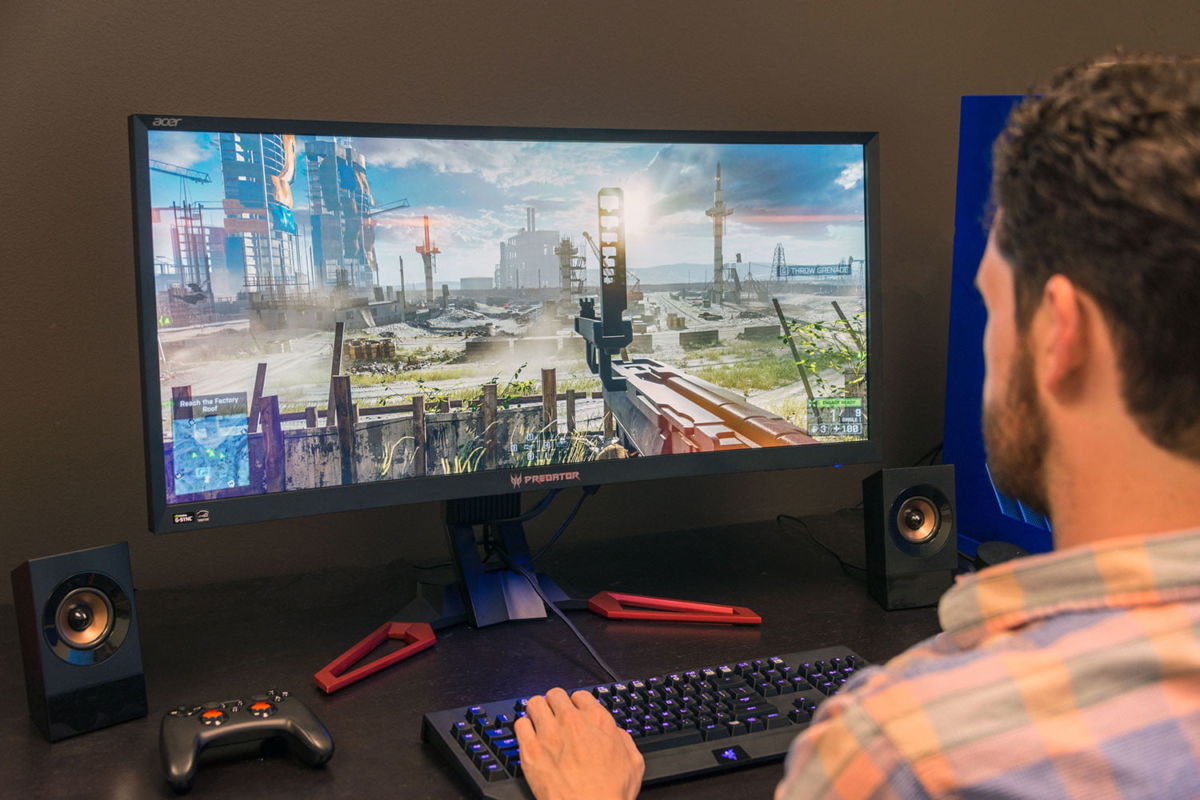
До сих пор компания Nvidia шла проприетарным путем и ограничивала собственные графические карты в поддержке G-Sync. Технология FreeSync от компании AMD и, соответственно, Adaptive-Sync-технология, которая была определена VESA-группой как спецификация DisplayPort-Revision 1.2a, с Geforce-картами не функционировала.
Однако теперь производитель, что несколько неожиданно, делает стандарт доступным и выпускает драйвер-расширение G-Sync compatible, который делает возможным использование Adaptive Sync с видеокартами Nvidia — по крайней мере, с новыми Geforce-1000- и Geforce-2000-моделями (Pascal и Turing). Ограничение двумя последними поколениями Nvidia обуславливает тем, что только здесь имеется DisplayPort версии 1.2a.
Так гм, стоит G-Sync или нет?
Мы потратили некоторое время на объяснение всех опций G-Sync, но стоит ли G-Sync того? Это решение, которое в конечном итоге должен принять каждый геймер. Если вы легкий геймер, который играет только в Roblox, то G-Sync будет ненужным и дорогостоящим обновлением. Мы не говорим, что Roblox и аналогичные платформы не заслуживают лучшего оборудования, но они также не нацелены на фотореалистичный опыт с высокой частотой кадров. Во всяком случае, вы должны инвестировать в достойный недорогой графический процессор и дисплей с частотой 60 Гц.
Геймерам на ПК, у которых есть деньги, стоит сделать решительный шаг в сторону G-Sync. Но даже если вы не хотите тратить кучу денег на объединенное обновление графического процессора и дисплея, вы можете приобрести MSI Oculux NXG251R, как указано выше, вместе с графической картой MSI GeForce GTX 1660 Ti Ventus XS 6G OC примерно за 650 долларов.. Вместе они должны обеспечить достойную работу с G-Sync без необходимости в банковской ссуде.
Нужен ли G-Sync геймерам киберспорта? Им нужна производительность, а не верность. Они хотят играть с чрезвычайно высокой частотой кадров практически без задержки ввода. Идеальным решением были бы игры с разрешением 1920 x 1080 на дисплее с частотой 240 Гц. Зачем инвестировать в функцию, которую вы, вероятно, никогда не будете использовать? Конечно, если киберспортивные игроки хотят играть в Rage 2 и Destiny 2 на стороне с максимально возможной точностью, то рекомендуется вложение в G-Sync.
Суть в том, чего вы хотите от компьютерных игр? Если вас не волнуют разрывы экрана и заикание, не вкладывайтесь. Если вы просто хотите участвовать в киберспорте, G-Sync не должен быть в приоритете. Тем не менее, геймерам на ПК, желающим получить максимально полное погружение, стоит подумать о G-Sync. Вложение может стоить руки и ноги, но вы попадете в прекрасные миры, которые новейшие консоли даже не могут превзойти.
What is G-Sync?
G-Sync is Nvidia’s variable refresh rate technology, and (unsurprisingly) requires an Nvidia graphics card in order to work. That’s generally not a problem, unless you were waiting for a lesser-spotted RTX 3080, but an even bigger problem might be how much the best Nvidia G-Sync monitors tend to cost.
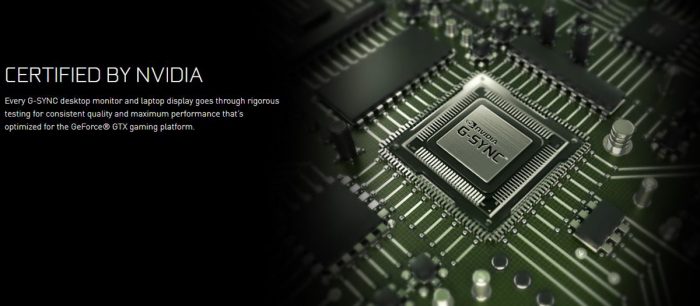
You see, whereas FreeSync piggy-backs off a monitor’s built-in DisplayPort 1.2 (and, more recently, HDMI) protocols, fully-fledged G-Sync monitors require a propriety processing chip, which pushes up the price. It’s a fixed standard, too, and G-Sync monitors have to undergo over 300 compatibility and image quality tests, according to Nvidia, before they can join the G-Sync club.
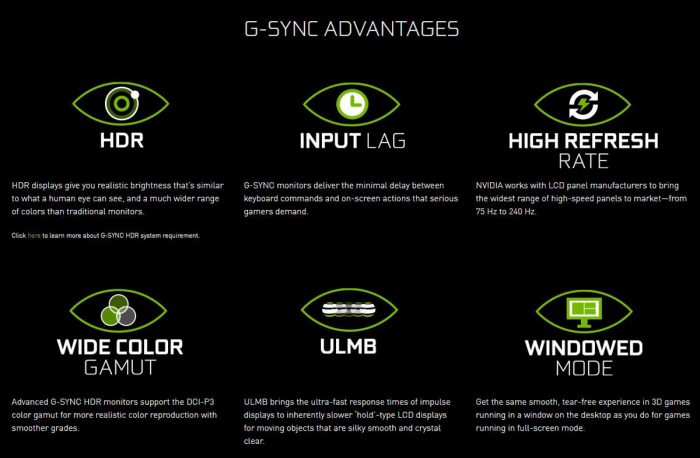
On the bright side, G-Sync monitors also support a wider range of features than the FreeSync stable, such as:
- Variable refresh rate support from 1-240Hz (or whatever the monitor’s maximum refresh rate is)
- Low input lag
- Ultra Low Motion Blur (ULMB)
- Factory colour calibration
- G-Sync support in windowed mode as well as fullscreen
This is why you often only find G-Sync on higher-end monitors, as it’s simply not cost-effective to include it on cheaper ones. That said, since G-Sync is a fixed standard, you also know exactly what you’re getting whenever you buy a G-Sync enabled display: the effectiveness won’t be slightly different between monitors, as is the case with FreeSync.
Что делает G-Sync
«Разрыв экрана» традиционно был проблемой при игре в компьютерные игры. Допустим, у вас есть монитор с частотой 60 Гц, что означает, что он может отображать 60 кадров в секунду. Допустим, вы играете в игру с интенсивной графикой, и ваша видеокарта может воспроизводить только 50 кадров в секунду. Поскольку они не совпадают идеально, иногда вы видите часть одного кадра и часть другого, создавая артефакт, известный как разрыв экрана. Это может даже произойти, если вы выводите 60 кадров в секунду, если видеокарта посылает изображение на полпути через монитор, рисуя его.

В прошлом решением было включение функции вертикальной синхронизации или Vsync в ваших играх. Это синхронизирует кадры с вашим монитором, поэтому каждый кадр отправляется на монитор в нужное время, что исключает разрыв экрана.
Есть только одна проблема: vsync будет работать только с частотой кадров, которая делится на частоту обновления вашего монитора. Таким образом, если ваш монитор имеет частоту 60 Гц, все, что выше 60 кадров в секунду, урезается ровно до 60 кадров в секунду. Это нормально – это все, что может отображать ваш монитор. Но если вы приходите к особенно насыщенной графикой части игры, и ваша частота кадров падает ниже 60 – даже до 59 кадров в секунду – vsync фактически сократит его до 30 кадров в секунду, поэтому вы не будете вызывать разрыв. И 30 кадров в секунду не совсем гладко.
G-Sync от NVIDIA решает эту проблему. Мониторы G-Sync используют адаптивную частоту обновления, которая изменяется в зависимости от того, сколько кадров в секунду вы получаете в игре, а не наоборот. Поэтому, когда ваша видеокарта завершает рисование кадра, монитор отображает его, независимо от того, получаете ли вы 60 кадров в секунду, 55 кадров в секунду или что-то еще. Вы не увидите разрывов, и ваша частота кадров не упадет до ужасных уровней. Это особенно полезно на мониторах с более высокой частотой обновления, например 144 Гц.
Единственный улов? Вам нужен монитор, который поддерживает G-Sync, так как для него требуется чип в мониторе.
G-Sync является запатентованной технологией, поэтому для нее требуется монитор с модулем NVIDIA G-Sync внутри. Альтернатива AMD известна как FreeSync и основана исключительно на стандарте DIsplayPort без запатентованной технологии.
ASUS MG279Q

Лучший FreeSync монитор
Размер экрана: 27 дюймов | Тип панели: IPS | Соотношение сторон: 16:9 | Разрешение: 2560 х 1440 | Время отклика: 4 мс | Частота обновления: 144 Гц | Вес: 7,2 кг
Это лучший монитор c технологией FreeSync, поскольку у него просто нет реальных конкурентов в этой области. Это 1440p IPS-экран, частота обновления которого достигает 144 Гц, а картинка невероятно плавная. Но поскольку монитор использует открытую технологию FreeSync вместо G-Sync, цена на устройство не является столько высокой.
Рамки монитора красивые и тонкие, что замечательно. Само по себе устройство прочное и допускает множество манипуляций с точки зрения регулировки высоты, наклона и т. д. Коэффициент контрастности также довольной большой, и MG279Q предлагает отличную поддержку, когда дело доходит до портов, поэтому подключить консоль не представляет собой проблемы. Этому помогает внутренний скалер монитора — заметная разница между панелями G-Sync и FreeSync. MG279Q — отличный монитор и он особенно подходит для тех, кто использует видеокарты от AMD.
Плюсы:
- IPS панель;
- Частота обновления 144 Гц при 1440p.
Минусы:
- Очень хорошее качество изображения прямо из коробки;
- Отсутствие режима без размытия;
- Диапазон адаптивного обновления составляет всего 35-90 Гц.
Мониторы FreeSync
| AOC G2260VWQ6 | 21.5″ | 1920×1080 | 35 — 75 Гц | TN | |
| AOC G2460PF | 24″ | 1920×1080 | 35 — 144 Гц | TN | |
| Samsung U24E590D | 24″ | 3840×2160 | 60 Гц | PLS | |
| AOC G2770PF | 27″ | 1920×1080 | 35 — 144 Гц | TN | |
| Asus MG278Q | 27″ | 2560×1440 | 40 — 144 Гц | TN | |
| BenQ XL2730Z | 27″ | 2560×1440 | 40 — 144 Гц | TN | |
| Acer XG270HU | 27″ | 2560×1440 | 40 — 144 Гц | TN | |
| Asus MG279Q | 27″ | 2560×1440 | 35 — 90 Гц | IPS | |
| Iiyama G-Master GB2788HS-B1 | 27″ | 1920×1080 | 144 Гц | TN | |
| Iiyama Prolite B2783QSU-B1 | 27″ | 2560×1440 | 50 — 60 Гц | TN | |
| Eizo Foris FS2735 | 27″ | 2560×1440 | 144 Гц | IPS | |
| BenQ XL2730Z | 27″ | 2560×1440 | 144 Гц | TN | |
| Samsung U28E590D | 28″ | 3840×2160 | 60 Гц | PLS | |
| Samsung U28E590D | 28″ | 3840×2160 | 60 Гц | PLS | |
| Iiyama G-Master GB2888UHSU-B1 | 28″ | 3840×2160 | 60 Гц | TN | |
| LG 34UM59 | 34″ | 2560×1080 | 60 Гц | IPS | |
| LG 34UC79G | 34″ | 2560×1080 | 144 Гц | TFT AH-IPS |
FreeSync vs FreeSync Premium vs FreeSync Premium Pro
Early in 2020, AMD attempted to simplify its different tiers of FreeSync support by making them more numerous, vaguely-named and complicated.
Here’s the basics, though: FreeSync is the lowest, most widely available standard, and works exactly as described a few paragraphs back. FreeSync Premium is a newer standard, with certification requiring both the LFC feature as standard and a 120Hz refresh rate.
Lastly, there’s FreeSync Premium Pro, which essentially replaces the now-defunct FreeSync 2 HDR standard. If anything, it’s just FreeSync 2 HDR by another name, its headline feature being HDR Support “with meticulous colour and luminance certification”. We still don’t know exactly where that puts FreeSync Premium Pro in relation to established HDR standards like DisplayHDR 400 and DisplayHDR 600, but at least all the games that supported FreeSync 2 HDR – including Assassin’s Creed Odyssey, Resident Evil 2 and The Division 2 – will also work with HDR via this “new” standard.
FreeSync Premium Pro also bundles in the benefits of the tiers below it, so you can be sure a monitor with this on the box will feature LFC and at least a 120Hz refresh rate.
Применение
В отличие от VSync, G-Sync и FreeSync являются решениями на стороне железа. G-Sync — технология проприетарная, владелец её — NVIDIA, и появилась она первой. Вслед за ней последовала и FreeSync от AMD, которая была рождена вольным и бесплатным стандартом.
G-Sync реализована специальным чипом внутри монитора, и за лицензирование этой технологии производителю приходится платить дополнительные деньги, что выливается в повышенной стоимости итогового продукта (причём где-то на $200). Работает она только с видеокартами от NVIDIA, что логично.
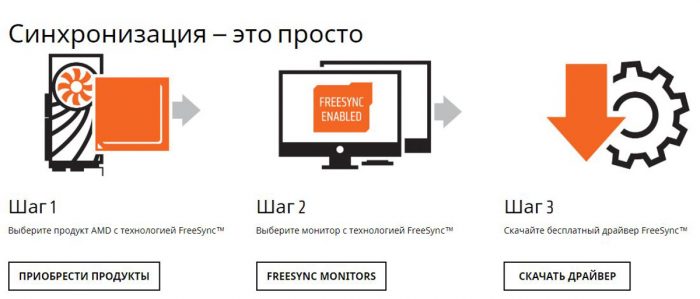
FreeSync — технология бесплатная, и реализовывается без нужды в дополнительных чипах чуть ли не программными средствами и силами самих производителей, будь то AOC или кто-либо угодно. Мониторы с поддержкой FreeSync стоят ощутимо дешевле. Работает стандарт, соответственно, лишь с видеокартами AMD Radeon и встроенными видеоядрами APU от AMD.
Пару слов скажем и о FreeSync 2. Эта технология свежая, была анонсирована в 2017 году и мониторы с её поддержкой появились ну очень недавно. Она разработана для того, чтобы повысить качество картинки с HDR (он же расширенный динамический диапазон). Из-за HDR повышается задержка и возрастает нагрузка на устройства отображения, ведь картинка несёт в себе больше информации о цвете. FreeSync 2 компенсирует оба момента, в том числе и добавлением в видеопоток промежуточных кадров, чтобы не было разрывов картинки.
Также важной составляющей FreeSync 2 является поддержка Low Framerate Compensation (LFC), которая решает проблему падения частоты кадров ниже определённого уровня. Проблема не уходит полностью, но её ущерб плавности картинки минимизируется
FreeSync и G-Sync — это одно и тоже?
Несмотря на выполнение одинаковых задач, между G-Sync и FreeSync есть ключевые отличия. Реализация технологии Nvidia подразумевает наличие специального оборудования, установленного в совместимые мониторы. Оборудование влияет на работу G-Sync, определяя необходимую частоту обновления в конкретный момент времени (к примеру, 15 к/с или 160 к/с). При уменьшении fps ниже минимальной частоты обновления монитора, G-Sync удваивает частоту кадров, посылаемых на экран. Таким образом, частота кадров сохраняется в правильном диапазоне.
FreeSync выполняет аналогичную функцию с помощью выпущенного в ноябре драйвера Crimson. Драйвер регулирует выходную мощность GPU и частоту обновления, но это справедливо для мониторов, у которых максимальная частота обновления в 2.5 раза превышает минимальную.
В мае 2015 года G-Sync начала поддерживать оконный режим, так что адаптивное обновление реализуется на рабочем столе и в оконных играх. AMD пока не объявила о планах по реализации поддержки оконного режима для FreeSync.
FreeSync и G-Sync поддерживают несколько видеокарт, и будут отлично работать на конфигурациях SLI или Crossfire.
FreeSync недавно получила преимущество: AMD объявила о поддержке HDMI в начале 2016. G-Sync в настоящее время поддерживает только DisplayPort.
Во время игры на PC мониторы и видеокарты иногда сталкиваются с затруднениями при взаимодействии. Если частоты обновления GPU и монитора рассинхронизированы, картинка начинает подрагивать. Попытка избавиться от подрагивания с помощью вертикальной синхронизации приводит к падению fps.
Здесь и проявляют себя технологии Nvidia G-Sync и AMD FreeSync. Обе делают одну и ту же базовую вещь: синхронизируют частоту обновления монитора с соответствующей частотой на выходе видеокарты, устанавливая динамическое значение вместо статических 60 Гц. Благодаря этому игры работают красиво и плавно. Вот почему 144 Гц G-Sync монитор становится лучшим выбором геймеров.
Выбрать дисплей из десятков моделей, поддерживающих функции FreeSync и G-Sync непросто. Мало кому захочется отслеживать и запоминать номера и названия моделей, поэтому мы сделали это за вас.
Если посещают мысли о покупке монитора G-Sync или FreeSync, ниже вся необходимая информация.
Freesync monitor alternatives
Image 1 of 4
(Image credit: Alienware)
Image 2 of 4
(Image credit: Alienware)
Image 3 of 4
(Image credit: Alienware)
Image 4 of 4
(Image credit: Dell)
Best 240Hz Freesync gaming monitor
Specifications
Screen size: 25-inch
Panel type: IPS
Aspect ratio: 16:9
Resolution: 1920 x 1080
Response time: 1 ms
Refresh rate: 240 Hz
Weight: 20 lbs
+Great Contrast+Fast 240Hz panel+Both G-Sync & FreeSync compatible
Reasons to avoid
-No HDR
There are fast gaming monitors and then there are fast gaming monitors. This Alienware 25 gaming monitor falls under the latter. The AW2521HF is one of the better FreeSync monitors you can buy right now if your life is all about competitive shooters.
This 1080p display is geared toward esports with a 240Hz refresh rate and a 1ms response time. Another thing we like about Alienware’s offering is that it uses an IPS panel over TN which means you’ll get viewing angles and, more importantly, great color.
Image 1 of 4
(Image credit: BenQ)
Image 2 of 4
(Image credit: BenQ)
Image 3 of 4
(Image credit: BenQ)
Image 4 of 4
(Image credit: BenQ)
Specifications
Screen size: 28-inch
Panel type: TN
Aspect ratio: 16:9
Resolution: 3840 x 2160
Response time: 1ms
Refresh rate: 60 Hz
Weight: 15.9 lbs
Reasons to avoid
-Only 60Hz refresh
The BenQ EL2870U is a killer budget 4K monitor. It’s a high quality, robust model for starters, but it also boasts 4K and HDR support. Plus, it’s very affordable.
It is only a TN panel, which means you’re dealing with limited viewing angles, but it makes up for this in other areas. Its response time competes with the best of them, at 1ms. The HDR can be toggled on/off with a touch of a button too.
Since it regularly goes on sale for less than its already-reasonable list price. If your search is limited to Freesync monitors, then this would be our top 4K pick, and a challenge for our top overall pick.
Read our full BenQ EL2870U review.
G-Sync Compatible TVs
Some LG TVs have Nvidia’s G-Sync Compatible certification. (Image credit: LG)
As of 2021, there are numerous LG-branded G-Sync Compatible OLED TVs. They work via connection over HDMI to a desktop or laptop with an Nvidia RTX or GTX 16-series graphics card. You also need to. Nvidia said it’s working on getting more TVs that work with G-Sync Compatibility over HDMI in the future.
Here’s every G-Sync Compatible TV announced as of this writing:
- LG 2021 B1 4K series (55, 65 or 77-inch)
- LG 2021 C1 4K series (48, 55, 65, 77 or 83-inch)
- LG 2021 G1 4K Series (55, 65 or 77-inch)
- LG 2021 Z1 8K Series (77 or 88-inch)
- LG 2020 BX (55, 65 or 77-inch)
- LG 2020 CX (487, 55, 65 or 77-inch)
- LG GX (55, 65 or 77-inch)
- LG 2020 ZX (77 or 88-inch)
- LG 2019 B9 (55, 65 or 77-inch)
- LG 2019 C9 (55, 65 or 77-inch)
- LG 2019 E9 (55 or 65-inch)
- LG 2019 Z9 (88-inch)
This article is part of the .
Further reading:
- How to Run G-Sync on a FreeSync Monitor
- Best 4K Gaming Monitors
Выбор
Одним из первых отличий, о котором вы услышите, когда речь заходит о технологии адаптивной синхронизации, помимо общего соперничества между AMD и Nvidia, является разница между закрытым и открытым стандартом. Хотя G-Sync является запатентованной технологией Nvidia и требует разрешения компании и сотрудничества, FreeSync бесплатна, и её реализация — цель программы, а не способ заработать деньги. Таким образом, с поддержкой FreeSync доступно больше мониторов.
С другой стороны, G-Sync существует дольше, и она управляется Nvidia, нынешним лидером в производстве графических процессоров. Это может помешать расширению лидерства AMD в совместимых мониторах, но сейчас технология все еще имеет преимущество.
В большинстве случаев вы не можете смешивать и сочетать две технологии. Хотя сами мониторы будут работать независимо от марки видеокарты, для функций FreeSync и G-Sync конкретно требуется графический процессор AMD и Nvidia соответственно. Вы должны выбрать Nvidia или AMD, а затем приобрести монитор соответственно.
Модуль G-Sync также выполняет большую часть тяжелой работы, поэтому, пока монитор совместим, вы можете использовать карты младшего поколения. Nvidia перечисляет совместимые опции, которые варьируются от Titan X и 1080 Ti до 1050, цены на которых стартуют от 9 500 рублей.

Вы не будете платить больше за монитор с FreeSync. В отличие от G-Sync, производитель не может увеличивать цену за включение технологии. Таким образом, FreeSync часто поставляется в дисплеях с 1440p и частотой обновления 144 Гц (там, где нет аналогов G-Sync), а мониторы без этих функций могут стоить всего около 10 000 рублей.
Вам также понадобится карта с поддержкой FreeSync, которая традиционно была присуща только видеокартам AMD, а также APU и консолям, таким как Xbox One, которые используют AMD APU. Но это традиционное разделение между G-Sync и FreeSync теперь стало более размытым благодаря видеокартам от Nvidia, способным поддерживать FreeSync.
Что лучше выбрать — G-Sync или FreeSync и можно ли обойтись без них.
Если вы поклонник зеленых, то для вас лучшим выбором будет монитор с технологией G-Sync, G-Sync Compatible или G-Sync Ultimate. Обычный G-Sync работает только на видеокартах NVIDIA и требует дорогостоящего монитора с встроенной микросхемой.
Для сторонников красных подойдут мониторы с AMD FreeSync, FreeSync Premium, FreeSync Premium Pro или G-Sync Compatible. FreeSync работает на всех видеокартах и по DisplayPort, и по HDMI. Для видях нвидиа желательно наличие сертификата G-SYNC Compatible, иначе работа не гарантируется.
Универсальным решением для тех и других можно считать наличие одновременно и FreeSync Premium и G-Sync Compatible. Ниже на скриншоте можете увидеть модель такого монитора.
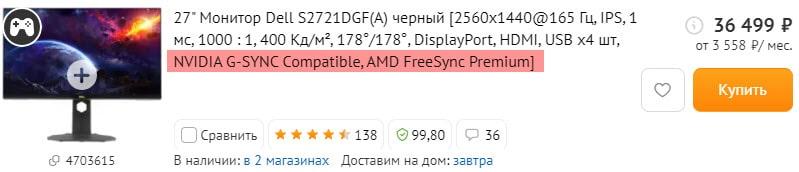
Ниже я привел список мониторов, с поддержкой различных технологий динамического обновления экрана. По количеству предложений можно понять, что популярно на данный момент. Скрин с магазина DNS.
А теперь поговорим, можно ли заменить эти технологии.
Полностью их заменить не получиться, но можно в ручном режиме добиться приемлемого качества игры без рассинхронизации. Здесь основную роль играет мощность видеокарты. Чем она круче — тем проще получить устраивающий вас результат.
Всем владельцам не игровых мониторов, с частотой обновления 60-75 Гц я могу посоветовать следующее.
Первое, что необходимо сделать, это в проблемной игре вычислить минимальное значение FPS. Устанавливаете любую утилиту измеряющую FPS и играете. Полученное минимальное значение кадров в секунду записываем.
Теперь, в панелях управления драйверами как у NVIDIA, так и AMD есть вкладка с тонкой настройкой установленных игр. У NVIDIA она находиться в Управление параметрами 3D.
- В управлении выбираем “Программные настройки”.
- Далее выбираем игру, для которой это будем делать. Если ее нет в списке, значит она установлена на другом диск. Надо указать путь к ее запускному файлу.
- Находим в списке настраиваемых параметров пункт Макс. частота кадров.
- В нем устанавливаем ползунок на минимальное число кадров в секунду, которое получили в игре и нажимаем ОК.

P.S. Изменить максимальную частоту кадров так же можно в файлах самой игры, но это не удобно, так как при обновлениях все надо делать заново.
BenQ EL2870U

Отличный бюджетный монитор FreeSync 4K
Размер экрана: 28-дюймовый | Тип панели: TN | Соотношение сторон: 16:9 | Разрешение: 3840 х 2160 | Время отклика: 1 мс | Частота обновления: 60 Гц | Вес: 7,19 кг
BenQ EL2870U — один из лучших мониторов на рынке. Это довольно качественный и надежный дисплей, обладающий 4K и HDR. Также устройство предлагает доступный (и качественный) путь к новейшим и лучшим технологиям игровых экранов.
Хотя здесь установлена матрица TN и, следовательно, ограниченные углы обзора, другие функции затмевают данный недостаток. Показатель времени отклика конкурирует с лучшими девайсами на рынке – он составляет лишь 1 мс. Наконец, HDR, которым обладает BenQ EL2870U, управляется единственной и обозначенной кнопкой, которая включает и выключает технологию. Как правило, это удобно, и добавляет еще один простой уровень настройки.
Добавьте ко всему этому приемлемую цену и получите один из лучших мониторов на рынке!
Плюсы:
- Доступный 4K HDR;
- Встроенные стереодинамики;
- Отличное время отклика.
Минусы:
- Углы обзора;
- Низкая частота обновления.
Как это работает
Самой первой технологий по борьбе с рассинхронизацией, была V-Sync (вертикальная синхронизация). Я думаю многие из вас замечали, что параметр с таким названием есть во многих играх и в настройках видеокарт.
Работает V-Sync очень грубо. Она просто уравнивает частоту кадров вашего монитора и видеокарты. Например, ваш ЖК работает на 75 Гц, а ваша видеокарта в игре World of Tanks может на максимальных настройках выдавать 100 FPS. При включении V-Sync 100 FPS будут обрезаны до 75. Естественно это скажется на комфорте игры.
Это еще полбеды. Если видяха не может выдать 60 FPS, то при включенной вертикальной синхронизации происходит сброс до 30. Что уже неприемлемо. На игровых мониторах, поддерживающих 144 Гц и более при включенном V-Sync проблемы создает так называемый Input Lag. Это когда мышь начинает плохо откликаться на ваши действия.
What You Need Run G-Sync or G-Sync Ultimate
To use a G-Sync monitor with a desktop gaming PC, you need:
- Windows 10, 8 or 7.1
- An GTX 650 Ti Boost graphics card or higher (for help picking a GPU, see our graphics card buying guide)
- DisplayPort 1.2 directly from the graphics card
- Driver R340.52 or higher
To use a G-Sync monitor with a laptop, you need:
- Windows 10, 8.1 or 7
- A GTX 980M, 970M, 965M or higher graphics card
- DisplayPort 1.2 directly from the graphics card
- Driver R340.52 or higher
To use a G-Sync Ultimate monitor with a desktop PC, you need:
- WIndows 10
- GTX 1050 or higher graphics card
- DisplayPort 1.4 directly from the graphics card
- Driver R396 GA2 or higher
To use a G-Sync Ultimate monitor with a laptop, you need:
- Windows 10
- GTX 1050 or higher graphics card
- DisplayPort 1.4 directly from the graphics card
- Driver R396 GA2 or higher
Conclusion
Much like strobing methods such as LightBoost & ULMB permit “1000Hz-like” motion clarity at attainable framerates in the here and now, G-SYNC provides input response that rivals high framerate V-SYNC OFF, with no tearing, and at any framerate within its range.
As for its shortcomings, G-SYNC is only as effective as the system it runs on. If the road is the system, G-SYNC is the suspension; the bumpier the road, the less it can compensate. But if set up properly, and run on a capable system, G-SYNC is the best, most flexible syncing solution available on Nvidia hardware, with no peer (V-SYNC OFF among them) in the sheer consistency of its frame delivery.
Feel free to leave a comment below, resume the discussion in the Blur Busters Forums, or continue to the Closing FAQ for further clarifications.

Тестирование игровых мониторов
Есть два основных способа проверить монитор. Первый – поиграть на нем, что очевидно. Субъективное тестирование игровой производительности каждой панели не обязательно даст вам представление о технических особенностях конкретного экрана, но позволит протестировать функциональное соотношение сторон и различные технологии.
Невероятно полезным является и параллельное сравнение каждого экрана для выявления тонких различий между каждым устройством. Когда вы используете лишь один монитор, то легко не заметить недостатки по сравнению с другими. Такое тестирование также позволяет обнаружить и выделить конкретные проблемы на каждом из них.
Best G-SYNC Monitor: ViewSonic Elite XG270QG

8.5
Gaming
Size
27″
Resolution
2560×1440
Max Refresh Rate
165 Hz
Pixel Type
IPS
Variable Refresh Rate
G-SYNC
The best G-SYNC monitor that we’ve tested is the ViewSonic Elite XG270QG. It has a 27 inch screen with a 1440p resolution, which means you get plenty of screen real estate and a sharp image for an immersive gaming experience. It has great reflection handling and gets pretty bright, and it even includes anti-glare panels in the box if you need better shielding from bright lights. The stand allows for all manner of adjustments so that you can get a comfortable viewing position or share the screen with someone else.
It has a native 144Hz refresh rate you can overclock up to 165Hz and an exceptional response time, which results in a very clear image with only a short blur trail behind fast-moving objects. In addition to its native G-SYNC support, it’s also compatible with FreeSync, so you don’t have to worry about being limited to NVIDIA GPUs when it comes time to upgrade. It has a black frame insertion feature to improve motion clarity, but it isn’t usable while VRR is active.
Unfortunately, there’s no HDR support, which might disappoint some gamers. Also, it has a sub-par contrast ratio that makes blacks look grayish in the dark, which is expected for most IPS panels. You’ll likely need to calibrate it if you plan on using it for content creation because color accuracy is quite bad out of the box. Overall, it’s a great gaming monitor, as long as you don’t care about HDR.
Лучший сверхширокий монитор G-Sync: Acer Predator Z35P
Если ты ищешь сверхширокая модель вместо, мы получим это. Сверхширокие мониторы отлично подходят для погружения в воду и особенно хорошо подходят для гоночных игр и симуляторов
Они также идеально подходят для стрелков, поддерживающих более широкое соотношение сторон, и других игр, где поле зрения имеет важное значение. Эта35-дюймовый изогнутый монитор Predator — отличный пример сверхширокого монитора, который действительно может улучшить ваш игровой опыт
Это дает вам больше погружения и, возможно, в то же время экономит немного места на столе.
Этот монитор предлагает разрешение 1920 x 1080 и частоту обновления 144 Гц через DisplayPort (60 Гц через HDMI). Если вы подключаетесь через DisplayPort, вы также можете разогнать частоту обновления до 200 Гц. Среди других примечательных особенностей — пять портов USB-A и окружающее освещение по краям рамки. Окружающее освещение отличное, хотите ли вы дополнительной видимости или просто думаете, что это здорово.
Эта модель доступна в нескольких размерах, но 35-дюймовый — самый большой. Он также обеспечивает максимальную отдачу от ваших вложений, когда дело доходит до сверхшироких опций G-Sync.
Рекомендации редакции
FreeSync
Суть данной технологии, это обеспечить динамическую частоту обновления экрана для комфортного вывода изображения. С ее помощью частота обновления экрана синхронизируется с частотой кадров видеокарты. Это позволяет снизить или вовсе устранить визуальные недостатки, которые очень критичны в высоко динамичных играх.


Например, задержка ввода, это когда кажется, как будто курсор мыши плавает и нет четкого и резкого позиционирования, разрывы изображения и прерывания во время игры.
Существует три модификации технологии:
- FreeSync.
- FreeSync Premium.
- FreeSync Premium Pro.
Каждая последующая, расширяет возможности предыдущей. Более подробно об их отличии, смотрите на изображении ниже (картинка кликабельна).
 Различие технологии freesync между собой
FreeSync Premium и Premium Pro имеют низкую компенсацию частоты кадров (LFC). Эта технология существует на ПК и игровых приставках. Встроенная аппаратная поддержка HDR является эксклюзивной для FreeSync Premium Pro.
Наличие FreeSync в мониторах означает, монитор поддерживает динамическую частоту обновления изображения, и способен синхронизировать частоту вывода кадров GPU и монитора на аппаратном уровне без какого-либо снижения производительности на стороне видеокарты.
Официальный список мониторов, поддерживающих FreeSync.
Лучший монитор FreeSync 1080p 144 Гц: ViewSonic XG2402
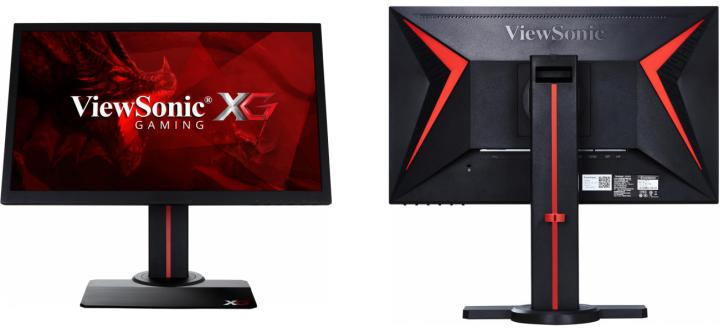
24-дюймовый ViewSonic XG2402 является отличным выбором для всех, кто играет в динамичные игры, благодаря хорошему окну VRR от 48 Гц до 144 Гц, низкой задержке 4 мс и превосходной обработке движения. Этот монитор является одним из немногих, которые включают низкую компенсацию частоты кадров (LFC), которая предотвращает разрыв, когда частота кадров падает ниже нижней части окна VRR. Удивительно, но для монитора TN, точность цветопередачи хорошая, но контрастность и углы обзора остаются неутешительными. И если это важные для вас функции, то придётся рассмотреть VA или IPS дисплеи.