Directx 12
Содержание:
- Как полностью удалить DirectX 12 с компьютера
- Проблемы, которые могут возникнуть в процессе установки и использования DirectX 12, и способы их решения
- Что делает DirectX и что это такое?
- Возможности DirectX 12
- DirectX 12: актуальный графический интерфейс от MS
- Тонкости настройки
- Как узнать версию
- AMD или Nvidia: явного DirectX-12-победителя нет
- Как скачать DirectX для Windows 10 и обновить библиотеки?
- Обзор DirectX 7
- Как установить DirectX 12 на Windows 10 с нуля
- Как пользоваться
- Какие требования выдвигает программа для установки DirectX?
- Что такое DirectX 12
- Список видеокарт, поддерживающий на данный момент DirectX 12 в Windows 10
- Поддерживаемые средства и библиотеки
- AMD-вариант: Sapphire Radeon RX 580 Pulse 8GB
- Полное описание
- What Is DirectX 12 (Ultimate)?
- Минусы
- Отладочный слой
Как полностью удалить DirectX 12 с компьютера
Разработчики Microsoft утверждают, что полное удаление библиотек DirectX с компьютера невозможно. Да и удалять его не стоит, так как нарушится функционирование многих приложений. А установка новой версии «начисто» ни к чему не приведёт, так как DirectX не претерпевает кардинальных изменений от версии к версии, а просто «обрастает» новыми возможностями.
Если же необходимость удалить DirectX возникла, то разработчиками ПО не из компании Microsoft были созданы утилиты, которые позволяют это сделать. К примеру, программа DirectX Happy Uninstall.
Она на английском языке, но имеет очень простой и понятный интерфейс:
- Установите и откройте DirectX Happy Uninstall. Перед удалением DirectX сделайте точку восстановления системы. Для этого откройте вкладку Backup и нажмите кнопку Start Backup.
Создайте точку восстановления в программе DirectX Happy Uninstall
- Перейдите во вкладку Uninstall и нажмите одноимённую кнопку. Дождитесь завершения удаления и перезагрузите компьютер.
Удалите DirectX кнопкой Uninstall в программе DirectX Happy Uninstall
Программа предупредит, что Windows после удаления DirectX может работать со сбоями. Скорее всего, вы не сможете запустить ни одну игру, даже старую. Возможны сбои со звуком, воспроизведением медийных файлов, фильмов. Графическое оформление и красивые эффекты Windows также потеряют в функциональности
Потому удаление столь важной части ОС проводите только на свой страх и риск
Видео: как удалить библиотеки DirectX
DirectX 12 на данный момент является лучшей медийной оболочкой для графических приложений. Его работа и настройка вполне автономны, поэтому не будут тратить ваше время и силы.
Проблемы, которые могут возникнуть в процессе установки и использования DirectX 12, и способы их решения
При установке библиотек DirectX проблем почти не возникает. Процесс достаточно отлажен, и сбои происходят только в редких случаях:
- проблемы с соединением интернета;
- проблемы, возникающие из-за установленного стороннего ПО, которое может блокировать сервера Microsoft;
- проблемы «железа», старые видеокарты или ошибки винчестера;
- вирусы.
Если ошибка возникла во время установки DirectX, то первым делом нужно проверить систему на вирусы. При этом стоит использовать 2–3 антивирусные программы. Далее стоит проверить жёсткий диск на предмет ошибок и битых секторов:
- Введите «cmd» в поисковую строку «Пуска» и откройте «Командную строку».
Через поиск Windows найдите и откройте «Командную строку»
- Введите команду chkdsk C: /f /r. Перезагрузите компьютер и дождитесь окончания работы мастера проверки диска. Повторите процедуру установки.
Что делает DirectX и что это такое?
DirectX 11/12 представляет собой незаменимый набор системных библиотек и дополняет список софта, необходимого для полноценной работы компьютера. Без него было бы невозможно раскрыть потенциал ни одного самого мощного процессора или сверх производительной видеокарты.
Развитие технологии DirectX
Технологии DirectX зарекомендовали себя в сфере создания компьютерных игр. Они необходимы для полноценного воспроизведения игровой графики — программа выступает «посредником» между игрой и видеокартой.
Команда разработчиков улучшает старый функционал и вводит новые наработки с каждым обновлением. Последние версии DirectX (11/12) демонстрируют самые свежие ноу-хау, которыми только может похвастаться компьютерная графика.
Возможности DirectX 12
- Тонкая настройка параметров GPU и CPU;
- Поддержка новых графических ускорителей;
- Снижение нагрузки центрального процессора;
- Инструмент проверки мощностей ядра и чипов;
- Создание сложных динамических эффектов и сцен;
- Увеличение быстродействия ПК и ноутбуков в играх;
- Обеспечивает максимально реалистичное изображение;
- Мощный функционал по работе с драйверами видеокарты;
- Автоматическое улучшение качества трёхмерных объектов;
- Совместимость с адаптерами Direct3D класса (GeForce GTX, Radeon HD) 9.0c, 10 и 11/12;
- Позволяет обновить устаревшие драйвера в ОС Майкрософт Виндовс;
- Дистрибутив программного обеспечения помогает устранить ошибки запуска приложений и восстановить некорректно работающие.
Преимущества
- Быстрая установка DX12;
- Позволяет усовершенствовать анимации;
- Устраняет недостатки отрисовки текстур;
- Подробная инструкция по управлению;
- Отсутствие каких-либо вирусов и рекламного контента;
- Регулярные обновления софта от официального сайта Microsoft;
- Добавлены режимы «наложение» и «консервативная растеризация»;
- Поддерживает несколько графических процессоров от разных производителей;
- Совместимость новой версии DirectX 12 с Windows от XP и выше (32, 64 bit);
- Интегрированные средства диагностики оборудования на наличие сбоев и ошибок.
Недостатки
DirectX 12: актуальный графический интерфейс от MS
Не важно, будь то Nvidia или AMD, Pascal или Polaris, новейшие из представленных на рынке графических карт поддерживают актуальную версию интерфейса DirectX. Такие карты дают приличный прирост производительности по сравнению со «старым железом», но это не делает старые модели бесполезными
По крайней мере, не все.
Производители видеокарт выпускают драйвера для многих моделей с поддержкой DX-11. Это относится ко всем Nvidia-сериям на базе Kepler и всем картам AMD с Oland-GPU. Вопреки первоначальным заявлениям, Nvidia все-таки решилась на то, чтобы ввести свои старые карты в эпоху DX12 — даже если это возможно только с помощью новых драйверов. Таким образом, DirectX 12 появится на шестилетних моделях серии GeForce 600 и даже на некоторых GTX 400-х. В этом случае программное обновление бедет иметь заметное влияние на эффективность GPU — превосходный бесплатный апгрейд для вашей системы.
Но если вы хотите получить полный набор функциональных возможностей нового интерфейса, стоит выбрать новую видеокарту. Рекомендуемые графические карты вы найдете в конце статьи.
Тонкости настройки
Настраивать DirectX не требуется, этот набор системных библиотек даже не имеет как такового интерфейса. Со всеми базовыми функциями программа начинает справляться сразу же после установки. Но изменять конфигурации настроек всё же можно. Это может быть полезно, если Вы хотите использовать возможности своей видеокарты по максимуму.
DirectX для Windows XP, 7, 8, 10
Однако пользователи систем Windows старше XP не смогут настроить DirectX и как-либо повлиять на компоненты этой программы. Дело в том, что для этих систем DirectX не выступает в роли стороннего ПО, а является частью операционной системы.
Остается лишь прибегнуть к настройкам видеодрайверов (в зависимости от модели видеокарт это может быть Панель управления для NVIDIA или Catalyst Control Center для AMD). Скачать directx 11 для windows 7, 8, 10 — значит настраивать компоненты драйверов.
Обладателям Windows XP повезло больше. Microsoft позаботилась о создании вспомогательной панели управления, поставляемой с «Microsoft DirectX Control Panel». В силу того, что поддержка этой версии ОС была прекращена, на официальном сайте трудно найти этот софт. Но на просторах Интернета отыскать данную программу не составляет труда. Стоит понимать, что новые версии DirectX для XP недоступны.
Как узнать версию
В Windows 10
Одновременно нажмите «R» и «Win». В поле напечатайте: «dxdiag».

Откроется инструмент диагностики DirectX. На вкладке «Система» последней строкой данных отображается установленная на ноутбуке или настольном компьютере версия.

В Windows 7
Необходимые действия пользователя:
- Перейдите в главное меню системы. Для этого нажмите кнопку «Пуск»
- Напечатайте «dxdiag»
- Из результатов поиска выберите элемент, название которого совпадает с запросом пользователя
- В разделе «Информация о системе» найдите номер версии в соответствующей строке
В версиях 8 и 8.1
Действия совпадают с теми, которые нужно выполнять в седьмой версии. Отличия для сенсорных экранов:
- Проведите по дисплею от правого края к центру
- Тап по кнопке «Поиск»
AMD или Nvidia: явного DirectX-12-победителя нет
Среди Nvidia-карт выбор моделей, которые поддерживают полный набор функциональных возможностей, очень широк. Но является ли GeForce «обязаловкой»? Вовсе нет, потому что по последним данным только AMD-карты поддерживают Tier 3 для DirectX 12. Среди вариантов Nvidia с аппаратным уровнем Tier 3 работают лишь слишком дорогие Titan V на архитектуре Volta. Такие карты могут заниматься более высокой привязкой данных (Resource Binding) и обеспечивать более эффективную работу системы.
Pascal-поколение компании Nvidia, к которому относится и серия Geforce 1000, остается на уровне Tier 2. Во время наших тестовых испытаний сопоставимые RX 580 и GTX 1060 в проверках на DX12 (Timespy, Ashes of the Singularity) продемонстрировали приблизительно одинаковые результаты.
Также важно учитывать, что железо от AMD устанавливается в Xbox One и PS4. Если разработчики будут программировать в первую очередь консоль, то в дальнейшем у них получится сэкономить немало трудов в переносе на ПК-версию
Более высокий уровень функциональных возможностей карт Nvidia при таком сценарии окажется бесполезным. Но если вы не хотите отстать от будущих DirectX-обновлений, например 12.1 или 12.2, следует взять карту с как можно большим количеством функций.
Как скачать DirectX для Windows 10 и обновить библиотеки?
Хоть в Виндовс 10 уже присутствуют все оригинальные библиотеки Дирекст Икс, однако не исключено возникновение ошибки, которая может появиться при запуске некоторых приложений и игр, а именно, ОС сообщит вам о том, что d3dx9 43 dll отсутствует и запуск программы невозможен. В этом нет ничего страшного, так как в конце этой странички по прямой ссылке каждому пользователю можно бесплатно загрузить последнюю версию дистрибутива DirectX 12. После запуска установщика алгоритмы автоматически определят недостающие библиотеки и быстро добавят их в набор. Ну а вы сможете без проблем запустить нужную вам программу или игру!

Обновить DirectX
Если эта статья помогла вам и вы узнали новую информацию, оцените ее, пожалуйста, и напишите комментарий, а также поделитесь с коллегами и друзьями ссылкой на эту страничку! Спасибо!
Обзор DirectX 7
Директ Икс 7 доступна обновлённая графика, чем у программ предыдущих поколений. Какие же преимущества,
тонкости имеет это ПО?
Пример в Mount & Blade
Преимущества
Директ Икс 7 разработан на базе прошлых поколений и уже является неактуальной, но имеет
преимущества. В отличие от ещё более старых версий, API имеет высокий уровень аппаратной поддержки
преобразований, освещения, а также сглаживания. Это несомненный плюс по сравнению с прошлыми программными
поколениями.
Также при помощи DirectX 7 можно не только играть в игры, а разрабатывать их, для чего
изначально была предназначена программа. Разработка при помощи Директ Икс позволяет избежать многих
проблем в оптимизации. Также нередко новые игровые приложения выпускаются совместно с обновленной Директ
Икс. Седьмая же версия хорошо подходит для запуска более старых игр со своеобразной графикой.
Применение DirectX 7
Самая распространенная задача, для которой разработана Директ Икс — вывод графического
изображения на экран. Причем в отличие от старых версий это не просто незамысловатая картинка низкого
разрешения. DirectX 7 под силу вывод более высокого качества изображения. Но стоит учитывать также такой
фактор как видеокарта. Поддерживает ли видеокарта вашего компьютера подобную программу следует узнавать в
характеристиках. Но если он старше 2015 года, то открыты возможности даже для 12 поколения API.
Пример в Mount & Blade
Установка
Чтобы установить DX7 на компьютер, можно использовать два варианта установки:
- 1. Скачайте установщик необходимой версии с наего сайта или официального.
- 2. После запуска примите условие лицензионного соглашения.
- 3. По желанию можете дополнительно установить Панель BING
Удаление софта выполняется просто. Для этого надо зайти в панель управление, а затем
выбрать установка, удаление программ. Вам нужно выбрать Директ Икс 7, а затем удалить. Некоторые
устанавливают более новую версию поверх старой. Но делать так нежелательно, потому что могут возникать
системные ошибки.
Что нужно учитывать при установке?
В первую очередь, при выборе программного обеспечения, а также непосредственно при его установке, следует
учитывать несколько факторов. Во-первых, это возможности вашей видеокарты — они должны быть совместимы с
версией DirectX. Во-вторых, текущая установленная версия ОС Windows — она должна поддерживать нужную
версию DX. Игры, которые требуют более мощного DirectX не смогут запуститься на старых Виндовс. Это
следует учитывать при установке.
Как установить DirectX 12 на Windows 10 с нуля
Установка DirectX 12 проходит в автономном режиме. Как правило, этот элемент устанавливается сразу же вместе с ОС или в процессе обновления системы с установкой драйверов. Также идёт как дополнительное ПО с большинством устанавливаемых игр.
Но существует способ, позволяющий установить доступную библиотеку DirectX с помощью автоматического онлайн-загрузчика:
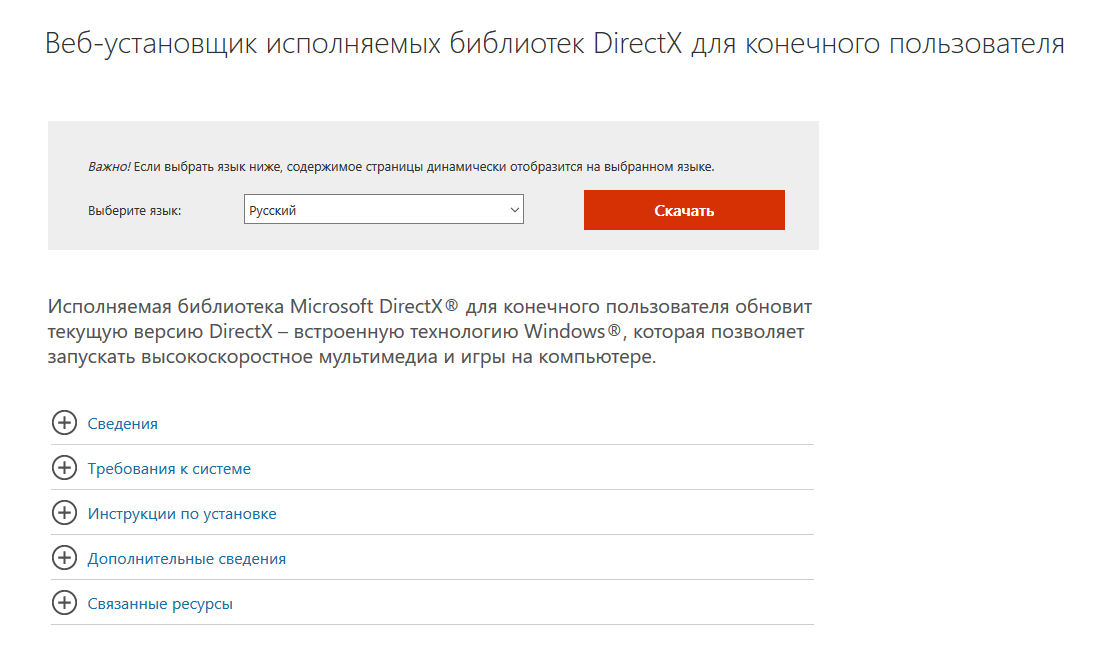
- Зайдите на сайт Microsoft и перейдите на страницу загрузки библиотек DirectX 12. Загрузка установщика начнётся автоматически. Если скачивание файла не началось, нажмите ссылку «Щёлкните здесь». Это запустит принудительный процесс скачивания необходимого файла.
Если загрузка не началась автроматически, нажмите ссылку «Щёлкните здесь»
- Откройте файл, когда он скачается, запуская при этом мастера установки DirectX. Примите условия пользования и нажмите «Далее».
Примите условия соглашения и нажмите «Далее»
- Возможно, придётся ещё раз нажать «Далее», после чего запустится процесс скачивания библиотек DirectX, и на ваш девайс будет установлена последняя версия графической оболочки. Не забудьте перезагрузить компьютер.
Как пользоваться
Дальше давайте разбираться, как бесплатно скачать, установить и настроить DirectX 12 для Windows 10.
Загрузка и установка
В первую очередь необходимо скачать библиотеку. Но тут сразу оговоримся: чаще всего фреймворк интегрирован в тело операционной системы изначально. Если это не так и вам нужно установить DirectX 12, поступаем следующим образом:
- Переходим немного ниже и скачиваем архив с установщиком исполняемой библиотеки от Microsoft.
- Распаковываем нужный файл и запускаем его.
- Руководствуясь подсказками, производим установку.
- Перезагружаем ПК или ноутбук.

Инструкция по работе
Никаких дополнительных действий по своей настройке библиотека от Microsoft не предусматривает. Как только мы установим ее и перезагрузим компьютер, все игры и мультимедийные приложения, которые нуждаются в DirectX 12, начнут исправно работать.
Какие требования выдвигает программа для установки DirectX?
Даже несмотря на свою значимость, этот API специфичен и разработан с узкой поддержкой различных платформ. Так, для MacOS придется находить альтернативу.
- ОС на базе ядра GNU/Linux;
- Windows XP, 7, 8, 10;
- Windows Phone.
Программа может быть установлена на компьютер, планшет или смартфон с одним обязательным условием — все устройства должны работать под управлением Windows. Разрядность системы может быть любой, поэтому можно directx 11 скачать для windows 32/64 bit. Особняком стоит Xbox, чьи возможности и призван раскрыть DirectX.
DirectX 12 для Windows 10, Xbox One
Последняя, двенадцатая, версия API выделяется среди своих предшественников благодаря оптимизации, позволяющих как никогда ранее грамотно использовать ресурсы компьютера. Скачать directx 12 для windows 10 и Xbox One и устроить революцию в мире качественной графики теперь может каждый.
Что такое DirectX 12
DirectX 12 — это компонент интерфейса, который нужен для корректной работы приложений, использующих ресурсы видеокарты. Другими словами, DirectX 12 обеспечивает взаимодействие между операционной системой и аппаратной частью, позволяя максимально использовать все возможности компьютера.
Зачем DirectX 12 в Windows 10
Как и любой другой графический API, DirectX 12 нужен в основном для корректной работы компьютерных игр с качественной графикой. Он позволяет использовать все ресурсы компьютера, чтобы добиться лучшей производительности и получить «красивую картинку».
Кроме того, этот компонент обеспечивает эффективное использование возможностей многоядерных процессоров и поддерживает новые графические ускорители. То есть, если ваш компьютер оснащён одной из новых высокопроизводительных видеокарт, то DirectX 12, в отличие от предыдущих версий, позволит использовать все её возможности по максимуму.
Чем DirectX 12 отличается от предыдущих версий
Ещё при разработке DirectX 12 производители сообщили, что он разрабатывается для более качественного взаимодействия с современной аппаратной частью. Если сравнивать его с предыдущими версиями, то можно отметить следующие отличия:
- технологии Tiled Resources, Typed UAV и Bind, которые являются частью нового API, экономнее распределяют ресурсы памяти между процессами и облегчают использование ядер процессора;
- новые режимы наложения и консервативная растеризация ускоряют расчёт теней и MSAA (метод полноэкранного сглаживания, который немного ухудшает качество изображения, но даёт огромную экономию вычислительной мощности);
- возможность объединения видеокарты разных производителей в единую графическую подсистему;
- снижение уровня абстрагирования оборудования, что даёт разработчикам лучший доступ к использованию возможностей графического чипа;
- поддержка объектов состояния конвейера и таблиц дескрипторов, что улучшает производительность в алгоритмах определения коллизий, расчёта прозрачности и построения геометрической модели местности.
Вышеперечисленные преимущества имеют значение для разработчиков игр и программистов. Если говорить о среднестатистическом пользователе ПК, то для него главным отличием DirectX 12 от предыдущих версий является лучшая производительность при одновременной экономии ресурсов памяти.
Видео: сравнение DirectX версий 11 и 12
https://youtube.com/watch?v=0mEhXARufkE
Можно ли использовать DirectX 11.2 вместо DirectX 12
DirectX 12 идёт в комплекте с Windows 10: все необходимые библиотеки уже имеются на компьютере после установки операционной системы или её обновления до 10 версии. Другими словами, если вы поставили Windows 10, то DirectX 12 уже тоже установлен. Однако не все видеокарты его поддерживают, поэтому иногда, даже с последней Windows, используется DirectX 11.2. Сегодня это не оказывает значительного влияния на работу компьютера, так как DirectX 12 ещё довольно «сырой» продукт. Вы можете использовать DirectX 11.2 вместо версии 12.
Почему в Windows 10 установлен DirectX 11.2, а не DirectX 12
Вы установили Windows 10, но вместо DirectX 12 используется версия 11.2. Почему так происходит? Есть две причины:
- DirectX 12 не поддерживается видеоадаптером (временно, пока производители не выпустили новые драйверы);
- драйверы графической карты устарели (их можно обновить на официальных сайтах NVIDIA, AMD или Intel).
Учитывайте, что производители не будут выпускать драйверы под старые модели видеокарт, поэтому вам, возможно, придётся либо менять графический адаптер, либо использовать предыдущие версии DirectX.
Как узнать версию установленного DirectX
- Нажмите одновременно клавиши Win + R. Откроется окно «Выполнить».
- Введите dxdiag в строке для текста. Нажмите «ОК».
- Найдите во вкладке «Система» пункт «Версия DirectX».
Список видеокарт, поддерживающий на данный момент DirectX 12 в Windows 10
Интегрированная графика процессоров марки Intel, а именно Core i3, i5, i7, а также Haswell и Broadwell. GeForce от Nvidia серий: 600, 700, 800 и 900. В этот же список стоит внести видеокарту GTX Titan. Владельцам этих видеоадаптеров стоит особенно тщательно следить за выпускаемыми обновлениями драйверов. Из AMD Radeon стоит отметить графические процессоры серии HD 7000, а также HD 8000, R7 и R9. Полностью поддерживаются графические интегрированные чипы AMD типов A10 7000, A4, A6 и A8. Можно сюда отнести 6000 и Micro 6000, а также PRO 7000.
Если вашего видеоадаптера нет в этом списке, сильно не отчаивайтесь, так как проблема может решиться обновленным пакетом драйверов, над которым уже сейчас может вестись работа. В любом случае, первоочередным действием будет инсталляция последней версии драйвера графического процессора, ну а потом уже можно проверять версию DirectX
Важно только помнить, что версию драйвера следует брать только с официального сайта разработчика той модели, которая стоит у вас в ПК. Ну а еще один вышеупомянутый момент – для Виндовс 7 / 8 / 8.1 можно не пытаться ставить DirectX 12, так как конечная версия все равно будет 11.2
Не стоит надеяться и на Windows XP, место которой уже на полке.
Кстати, в Интернете довольно часто мелькает информация о том, что некоторые умельцы пытаются ставить Директ Икс 12 для Windows 7 x64, и кто-то всерьез ведет над этим работу. Однако об их успехах пока мало что слышно. Ну а обычному пользователю, имеющему производительный ПК, можно вообще не греть себе голову – спокойно обновляться до Windows 10, а далее запускать игры на ПК с DirectX 12 и наслаждаться графикой!
Поддерживаемые средства и библиотеки
С Direct3D 12 можно использовать следующие библиотеки.
| Библиотека | Назначение | Документация |
|---|---|---|
| Набор средств DirectX SDK для DirectX 12 | значительная коллекция вспомогательных классов для написания кода C++ 12 для приложений универсальная платформа Windows (UWP), классических приложений Win32 для Windows 10 и Xbox One эксклюзивных приложений. | Вики-сайт DirectX12TK |
| DirectXTex | Используйте его для чтения и записи файлов DDS, а также для выполнения различных операций по обработке содержимого текстур, включая изменение размера, преобразование формата, MIP создание карт, блочное сжатие для ресурсов текстуры среды выполнения Direct3D, а также преобразование высоты в режим обычного преобразования карт. | Вики-сайт Директкстекс |
| DirectXMesh | Используйте его для выполнения различных операций обработки геометрического содержимого, включая создание обычных и касательных кадров, вычисление соседей по смежности с вершиной и оптимизацию кэша вершины. | Вики-сайт Директксмеш |
| DirectXMath | Большое количество вспомогательных классов и методов для поддержки векторов, скаляров, матриц, кватернионов и многих других математических операций. | Документация по Директксмас на сайте MSDN |
| UVAtlas | Используйте его для создания и упаковки текстуры исочарт Atlas. | Вики-сайт Уватлас |
AMD-вариант: Sapphire Radeon RX 580 Pulse 8GB
Высокую производительность в разрешении Full-HD предлагает и актуальная архитектура Polaris от компании AMD. Но: с момента возникновения крипто-майнингового бума Radeon прилично потеряли в привлекательности по соотношению цены и качества, став невероятно дорогими. Несмотря на то, что цены снова стабилизировались, Sapphire Radeon RX 580 с 8 Гбайт видеопамяти все еще стоит дороже, чем Geforce GTX 1060 6GB. В начале 2017 года это было бы совершенно немыслимым сценарием.
Сама по себе Sapphire Radeon RX 580 Pulse 8G заслуживает рекомендации. Средняя цена этой карты летом 2019 года — 15 300 рублей. В нашем рейтинге графических карт она занимает место сразу за нашей Zotac Geforce GTX 1060 6GB AMP, причем с почти такой же итоговой оценкой.
- Как улучшить пинг во время игры: лучшие советы
- 10 игр для слабых смартфонов: приложения до 25 Мбайт
Полное описание
DX 12 — самая свежая разработка компании Microsoft, включающая в себя пакет, обеспечивающий высококачественную графику в игровых и мультимедийных приложениях. За счёт продвинутой технологии эффективного использования многоядерных процессоров, вы сможете добиться максимальной производительности даже в самых требовательных игрушках.
В арсенале двенадцатого ДиректИкс есть ещё две достойные внимания геймера инновации: многопоточная запись в буфер команд и асинхронные шейдеры. Благодаря этому, мы получаем очень быстрый рендеринг, сокращение задержки и повышение частоты кадров.
Стоит отметить поддержку всей линейки современных процессоров Intel Core i3, i5, i7, Haswell, Broadwell и AMD a4, a6, a8, a10, а также видеоадаптеров Nvidia GeForce 600, 700, 800, 900 и AMD Radeon r5, r7, r9.
В стандартный состав компонентов входят следующие инструменты:
- DX Graphics — корректно отображает объёмные объекты и повышает качество их прорисовки;
- DirectSound — обработка звуковых потоков;
- DirectMusic — воспроизведение музыки;
- DirectInput — позволяет обрабатывать данные ввода с клавиатуры, мыши, геймпада или джойстика;
- DirectShow — отвечает за исправный ввод/вывод видео и аудио;
- DirectPlay — средство запуска сетевых видеоигр;
- Дополнительный набор API Instruments — работа с аппаратными и программными синтезаторами.
What Is DirectX 12 (Ultimate)?
What is DirectX 12?
Microsoft DirectX APIs (application programming interfaces) is a set of software components on Windows platforms that allow software or games to work efficiently with your video and audio hardware. It is specially used for dealing with tasks related to games, videos, other multimedia on Windows PCs and laptops. The latest version of DirectX 12 is released on May 19, 2019. Windows 10 OS supports DirectX 12.
What is DirectX 12 Ultimate?
DirectX 12 Ultimate is the newest version of DirectX.
DirectX 12 Ultimate is the exclusive software component of Windows 11. It takes games to a new level and provides a new standard for the next generation of games. DirectX 12 Ultimate in Windows 11 provides new features like ray tracing, variable rate shading, mesh shaders, and sampler feedback.
DirectX 12 Ultimate requirements
Currently, only the GeForce RTX series graphics PCs support the DirectX 12 Ultimate gaming features.
DirectX 12 Ultimate supported graphics cards: GeForce RTX 3090, 3080 (Ti), 3070 (Ti), 3060 (Ti), RTX 30/20 series laptops, TITAN RTX, 2080 (Ti), 2080 Super, 2070 (Ti), 2070 Super, 2060, 2060 Super.
Only Windows 10 version 2004 (also Windows 10 May 2020 Update) or higher versions support the complete set of DirectX 12 Ultimate features.
For developers, after you update Windows 10 to the latest version, you still need to install Visual Studio, Windows 10 SDK, related drivers and hardware, PIX, etc. to use DirectX 12 Ultimate features for your programs.

Fix Windows 11 Won’t Update & Update Problems – 8 Tips
Windows 11 won’t update? Check the 8 solutions in this post to troubleshoot Windows 11 update problems and can’t update Windows 11 issue.
Read More
Минусы
- Не повысит качество старых игр, если создатель игры не выпустит патч, чтобы она работала под DirectX 12. В противном случае ничего не изменится, и игра будет работать, как и прежде.
- Официально предназначен только для Windows 10.
- Морально устаревшие видеокарты не будут поддерживать DirectX 12, для работы с новым API нужны более современные видеокарты. Поддерживаемые карты NVIDIA — все, которые старше серии 700. И AMD — карты с графическим ядром GCN, видеокарты AMD Radeon 2012 года выпуска и серии HD 77.
- Небольшой список игр, которые с момента выхода изначально поддерживают DirectX 12.
- При установке DirectX 12 на Windows 7 вы никак это не сможете увидеть, система будет его определять, как DirectX 11, однако, ожидается повышение производительности на 35%.
Отладочный слой
Слой отладки предоставляет широкие возможности проверки целостности и согласованности (например, проверка компоновки шейдера и привязки ресурсов, проверка согласованности параметров и сообщения об ошибках).
Примечание
для Windows 10, чтобы создать устройство, поддерживающее уровень отладки, включите необязательный компонент «графические средства». перейдите на панель Параметры, в разделе система, приложения & компоненты, управление дополнительными компонентами, добавление компонента и поиск «графические инструменты».
Заголовок, необходимый для поддержки слоя отладки D3D12SDKLayers. h, включен по умолчанию из d3d12. h.
Когда уровень отладки перечисляет утечки памяти, он выводит список указателей на объектные интерфейсы и их понятные имена. Понятное имя по умолчанию — безымянное < > . Понятное имя можно задать с помощью метода ID3D12Object:: SetName . Как правило, следует компилировать эти вызовы из рабочей версии.
Рекомендуется использовать отладочный уровень для отладки приложений, чтобы гарантировать, что они будут очищать ошибки и предупреждения. Слой отладки помогает писать код Direct3D 12. Кроме того, производительность может увеличиться при использовании слоя отладки, поскольку можно сразу увидеть причины ошибок скрытой отрисовки или даже черные экраны в источнике. Отладочный слой предоставляет предупреждения для многих проблем. Пример:
- Забыли установить текстуру, но прочесть ее в шейдере пикселей.
- Глубина вывода, но не имеет привязки состояния шаблона глубины.
- Не удалось создать текстуру с помощью INVALIDARG.
Задайте компилятор, определяющий _ отладку D3DCOMPILE, чтобы сообщить компилятору HLSL о необходимости включения отладочной информации в большой двоичный объект шейдера.
Подробные сведения о всех интерфейсах и методах отладки см. в справочнике по отладочному слою.
Общие сведения об использовании слоя отладки см. в разделе понимание уровня отладки D3D12.