Battlefield 2042: решение технических проблем. как повысить частоту кадров
Содержание:
- Установка и настройка Optifine
- Bukkit.yml
- TPS — отставания сервера
- Охлаждение компьютера
- Обновить драйвера видеокарты, скачать драйвера для World of Warships
- Проверка требований для запуска Fortnite
- Зависания
- Minecraft выдает ошибку об отсутствии DLL-файла. Решение
- Моды для повышения FPS
- Что сделать в первую очередь
- Minecraft вылетает. В определенный или случайный момент. Решение
- Что делать, если лагает Minecraft
- Дефрагментация жёсткого диска
- Основные моменты
- Как повысить FPS и устранить лаги в Minecraft
- Как узнать сколько FPS в Fortnite
- Ах вот оно что!
- Лагает на мощном ПК
Установка и настройка Optifine
Настройки графики в стандартном Minecraft довольно ограничены, с их помощью ты сможешь изменять лишь базовые параметры. Провести более тонкую настройку поможет замечательный мод
Optifine
, который можно установить практически на любую версию игры.
После установки этого мода ты, скорее всего, заметишь значительное улучшение производительности. Если же его будет недостаточно, то всегда можно заняться тонкой настройкой. Проще всего переключить качество графики с «Детально» на «Быстро», а также уменьшить до низких значений дальность прорисовки.
Для владельцев слабых видеокарт очень полезно будет минимизировать или даже вовсе убрать сглаживание. Это можно сделать в разделе «Качество». В Майнкрафте этот параметр имеет не настолько большое влияние на качество картинки, как в большинстве других игр.

Optifine также позволяет детально настроить отображение и анимацию большинства элементов игры. Ты можешь отключить то, что для тебя не имеет большого значения. Всегда полезно убирать тени, иногда это может добавить 15-20 FPS.


Так же Optifine добавляет раздел настроек «Производительность». В нем лучше активировать все пункты, все они могут положительно повлиять на оптимизацию.

Bukkit.yml
spawn-limitsПо умолчанию: monsters: 70, animals: 10, water-animals: 15, water-ambient: 20, ambient: 15Оптимизировано: monsters: 50, animals: 8, water-animals: 7, water-ambient: 10, ambient: 1Влияние на производительность: Большое
➫ Хотя это не просто «количество мобов на игрока», более низкие значения означают меньшее количество мобов. Избегайте слишком низких значений, иначе нехватка мобов будет заметна. Последующие значения в данной статье помогут скрыть это уменьшение.
chunk-gc.period-in-ticksПо умолчанию: 600Оптимизировано: 400Влияние на производительность: Среднее
➫ Позволяет быстрее выгружать свободные чанки. Чем меньше тиков, тем выше будет показатель TPS, про который вы можете прочитать в конце этой статьи.
ticks-per.(type)-spawnsПо умолчанию: monsters:1, water:1, water-ambient:1, ambient:1Оптимизировано: monsters:5, water:11, water-ambient:21, ambient:31Влияние на производительность: Среднее
➫ Этот параметр устанавливает, как часто (в тиках) сервер пытается породить сущности. Увеличение времени между попытками спавна не должно повлиять на игровой процесс. Смещение частоты тиков больше распределяет их по времени.
Примечание: Увеличивайте значение только в том случае, если у вас значительные потери тиков при выполнении задачи mobSpawn.
TPS — отставания сервера
TPS в Майнкрафте это количество «тиков в секунду». Данный тип отставания сервера является единственным, которым может управлять владелец сервера. Все советы по оптимизации сервера, которые вы прочитали выше в статье предназначены как раз для повышения TPS.
Для сервера показатель TPS является очень важным и самое максимальное значение TPS равно 20, именно с этой скоростью он и выполняет все задачи. Например, поведение мобов, скорость роста урожая, добыча блоков и многое другое. Чем ниже будет падать TPS сервера, тем больше зависаний будет на сервере. Блоки будут выпадать с задержкой, мобы будут зависать и все в этом духе. Если TPS упадет слишком низко, это может привести даже к краху всего сервера.
Значения TPS
20.0 = Супер — Ваш сервер в идеальном состоянии.19.95 — 19.99 = Хорошо — Небольшие потери TPS. Почти не влияют на работу сервера.18.5 — 19.94 = Играбельно — Есть некоторые подвисания, но особо не напрягают.16.0 — 18.4 = Плохо — Достаточно частые подвисания, нужно искать проблемы в сервере.<16.0 = Можете сразу создавать новый сервер…
Охлаждение компьютера
Если вы заметили, что проблемы возникают лишь после нескольких часов игры, это признак того, что, вероятно, ваш компьютер перегревается. Если система охлаждения компьютера не справляется, это может привести к повреждению компонентов или полному отказу системы в самых тяжёлых случаях.
Если вы подозреваете, что корень проблемы в этом, осмотрите вентиляторы, отверстия для вдува и выдува на корпусе компьютера. Убедитесь, что в них нет пыли или засоров, перекрывающих поток воздуха. Прочистите внутренности компьютера, используя баллончик с сжатым воздухом, и регулярно поддерживайте чистоту, чтобы избежать проблем с перегревом. Если вы не верите, что из-за этого бывают проблемы, поищите в интернете картинки пыльных компьютеров!
Обновить драйвера видеокарты, скачать драйвера для World of Warships
Вне зависимости от того, какая видеокарта стоит в системном блоке, ее драйвера нужно поддерживать в актуальном состоянии. Поэтому перед запуском World of Warships следует зайти на сайт производителя и проверить, не вышли ли новые драйвера:
- Скачать драйвер для видеокарт от Nvidia;
- Скачать драйвер для видеокарт от AMD.
После установки драйвера следует перезагрузить компьютер, чтобы исключить возможность сбоев. Также стоит учитывать, что для многих старых видеокарт новые драйверы уже не выходят.
Для некоторых игр производители видеокарт выпускают специально оптимизированные драйвера. Поищите таковые в разделе новостей о World of Warships — обычно мы про них пишем. Также можно посмотреть на сайте производителей видеокарт.
Проверка требований для запуска Fortnite
Прежде чем выполнить любое из перечисленных ниже действий, убедитесь, что ваша система отвечает требованиям для запуска Fortnite. Если ваша система не соответствует требованиям, ни один из этих шагов не поможет улучшить производительность в Fortnite. Прочтите статью, в которой перечислены системные требования Fortnite и рассказано, как убедиться в соответствии вашего компьютера этим требованиям.
Проверка файлов игры
- Откройте программу запуска Epic Games.
- Перейдите в раздел «Библиотека».
- Щёлкните по трём точкам рядом с надписью Fortnite.
- Нажмите «Проверить».
Режим производительности в Fortnite (альфа-версия)
С 15 декабря благодаря альфа-версии этого нового режима у пользователей, которые играют при низких значениях параметров или на менее мощных компьютерах, игра будет работать лучше, чем прежде, а смена кадров станет стабильнее.
Примечание: этот режим доступен только в «Королевской битве». Для игры в «Сражение с Бурей» нужно отключить режим «производительность» в настройках.
Чтобы перейти в этот режим производительности, выполните следующее:
- Откройте игру Fortnite.
- Нажмите на значок меню в правом верхнем углу.
- В параметрах Видео в разделе Advanced Graphics измените Rendering Mode на Performance (Alpha).
- Нажмите Применить.
- Перезапустите Fortnite — и приятной игры!
Зависания
Если вами было замечено, что игра то начинает останавливаться, то продолжает вновь работать в стандартном режиме, тогда нужно искать решение проблемы, так как при таком качестве прохождение будет затягиваться, а через некоторое время вам совсем станет неинтересно участвовать в «Майнкрафт». Все неполадки можно попробовать устранить, а саму игру оптимизировать. Если у вас получится это выполнить, тогда вопрос о том, как сделать, чтобы «Майнкрафт» не лагал, будет полностью исчерпан.

Попробуйте увеличить память
Игра «Майнкрафт» была написана на языке Java и если вы обращали свое внимание, то при запуске она автоматически выделяет для полноценной работы определенный объем RAM. Соответственно, он постепенно увеличивается
Специалисты рекомендуют в параметрах Java указать максимальный объем памяти, который вы можете выделить для игры.
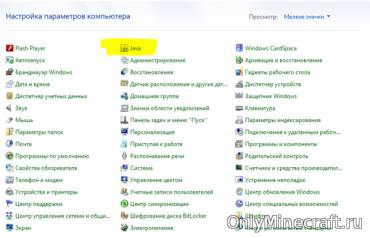
Для того, чтобы выполнить эти настройки, вам необходимо перейти в после чего нажать на иконку Java и обратиться в новом окне к пункту View. В нем вы сможете увидеть все данные об установленной версии приложения.
Многие любители игровой песочницы сталкивались с проблемой того, что майнкрафт лагает, причем не только на ноутбуках, но и на компьютерах с хорошей компоновкой. Игра Minecraft может протекать то в нормальном режиме, то приостанавливаться (подвисать) и такое неприятное поведение развивается по синусоиде. Однако, ни в коем случае при этом не следует прощаться с Майнкрафтом.
Необходимо устранить возникающие лаги и попытаться оптимизировать игровой процесс до такой степени, чтобы вам было можно крафтить более быстро. Для того, чтобы майкрафт не лагал попробуйте выполнить следующие действия…
Необходимо проверить подходит ли ваш комп для игры в майкрафт.
Посмотрите минимальные системные требования:
В случае, если конструкция вашей машины не соответствует этим минимальным требованиям необходимо архитектуру компьютера усовершенствовать. Естественно это возможно для всех элементов, кроме процессора, который можно попробовать только разогнать.
Подведем краткий итог. Кому-то может показаться, что минимальные системные требования, допустимые к игре в майнкрафт для современных компьютеров фактически нулевые. Однако, бывает так, что компьютер мощный, а геймерский процесс в песочнице постоянно лагает. Причина может быть банальна. Заключается она в том, что видеокарта не поддерживает OpenGL (указано в системных требованиях для Minecraft). Разрешение возникшей проблемы возможно заменой видеокарты или уменьшение прорисовки (графики) в настройках.
Игровые вылеты у вас могут случаться, и после установки какой-либо модификации или плагина, которые могут быть скачены с ошибками. Решение простое откатить систему, закачать нормальный мод (плагин) и установить.
Даже такая простая игра, как Майнкрафт, может начать тормозить, выдавать малое количество FPS, попросту вылетать. Особенно часто такое случается у игроков со слабым компьютером и множеством модов в игре. Однако даже пользователи с новейшими комплектующими не защищены от лагов в Майнкрафте. Вы можете выполнить такие основные шаги по их устранению: увеличение оперативной памяти для приложений Java, настройка графики непосредственно в Minecraft, переключить игру полностью на дискретную видеокарту. Каждый из этих шагов будет подробно рассмотрен в этой статье. Не забывайте, что у вас могут быть проблемы с одним из комплектующих, тогда эти решения вам не помогут либо помогут на некоторое время, но потом лаги вернутся вновь.
Minecraft выдает ошибку об отсутствии DLL-файла. Решение
Как правило, проблемы, связанные с отсутствием DLL-библиотек, возникают при запуске Minecraft, однако иногда игра может обращаться к определенным DLL в процессе и, не найдя их, вылетать самым наглым образом.
Чтобы исправить эту ошибку, нужно найти необходимую библиотеку DLL и установить ее в систему. Проще всего сделать это с помощью программы DLL-fixer, которая сканирует систему и помогает быстро найти недостающие библиотеки.
Если ваша проблема оказалась более специфической или же способ, изложенный в данной статье, не помог, то вы можете спросить у других пользователей в нашей рубрике «Вопросы и ответы». Они оперативно помогут вам!
Моды для повышения FPS
Многие процессы и функции в Майнкрафте не оптимизированы, что позволяет сторонним разработчикам создавать моды, при помощи которых можно поднимать FPS. Некоторые из них хороши для ванильной версии, другие помогут тебе уменьшить количество лагов в больших сборках. Мы предлагаем список наиболее эффективных и простых в установке модификаций:
- VanillaFix. Главной целью этого мода является устранение вылетов, однако в некоторых случаях он также заметно повышает ФПС. При большинстве критических ошибок игра не закроется, а лишь вернется к главному меню, что порадует любителей играть с большим количеством модов.
- Better FPS. Мод, стабильно повышающий количество кадров даже на любых системах. Будет полезен ПвП-игрокам.
- TexFix. Хороший оптимизатор текстур, позволяет использовать HD-паки даже на относительно слабых ПК. Может выручить в том случае, если Майнкрафт плохо работает из-за небольшого объема оперативной памяти.
- Phosphor. Полезный мод, оптимизирующий освещение. В ванильной версии его результаты не очень заметны, но некоторые глобальные моды будут работать с ним в разы быстрее.
- FoamFix. Решение для обладателей ПК с небольшим количеством оперативной памяти.
Для максимальной эффективности ты можешь использовать сразу несколько модов. Кроме того, все они полностью совместимы с Optifine.
Что сделать в первую очередь
- Скачайте и запустите всемирно известный CCleaner (скачать по прямой ссылке) — это программа, которая очистит ваш компьютер от ненужного мусора, в результате чего система станет работать быстрее после первой же перезагрузки;
- Обновите все драйверы в системе с помощью программы Driver Updater (скачать по прямой ссылке) — она просканирует ваш компьютер и обновит все драйверы до актуальной версии за 5 минут;
- Установите Advanced System Optimizer (скачать по прямой ссылке) и включите в ней игровой режим, который завершит бесполезные фоновые процессы во время запуска игр и повысит производительность в игре.
Minecraft вылетает. В определенный или случайный момент. Решение
Играете вы себе, играете и тут — бац! — все гаснет, и вот уже перед вами рабочий стол без какого-либо намека на игру. Почему так происходит? Для решения проблемы стоит попробовать разобраться, какой характер имеет проблема.
Если вылет происходит в случайный момент времени без какой-то закономерности, то с вероятностью в 99% можно сказать, что это ошибка самой игры. В таком случае исправить что-то очень трудно, и лучше всего просто отложить Minecraft в сторону и дождаться патча.
Однако если вы точно знаете, в какие моменты происходит вылет, то можно и продолжить игру, избегая ситуаций, которые провоцируют сбой.
Однако если вы точно знаете, в какие моменты происходит вылет, то можно и продолжить игру, избегая ситуаций, которые провоцируют сбой. Кроме того, можно скачать сохранение Minecraft в нашем файловом архиве и обойти место вылета.

Что делать, если лагает Minecraft
Почему лагает Minecraft:
1. Во-первых не делайте игру лучше, она и так прекрасна, т. е. не пичкайте ее всякими паками, модами (100 штук за раз), так, как это очень сильно влияет на нагрузку вашего ПК или ноутбука.
2. У меня на мощном ПК, Minecraft лагает в полноэкранном режиме, да, я понимаю что так лучше видно, но и в окне 800×500 тоже неплохо играть, лагов значительно меньше.
3. Я заметил, что в Творческом режиме тоже достаточно лагает, когда идет дождь, снег, поэтому советую покидать локацию, где аномальные явления.
4. Обязательно выключите СМС менеджеры, это скайп, аська и так далее, они нагружают вашу оперативную память.
5. Самый важный фактор вызывания лагов в Minecraft это — Антивирус. Он постоянно что-то проверяет, или же он нагружает ту же самую оперативку, советую его вырубить. Еще советую отрубать Интернет если Вы не играете по сети, и все, что требует его подключения.
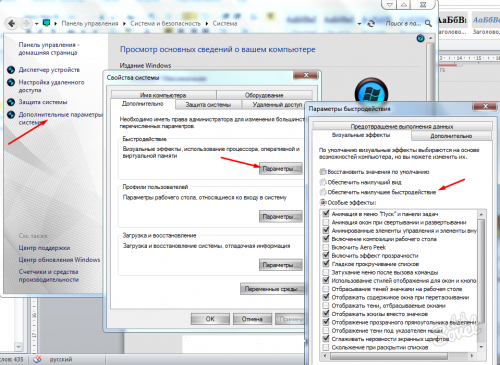
6. Есть способ, который значительно повышает FPS в Minecraft, про него я сейчас поподробнее расскажу. Для начала ПКМ кликаем на ярлык «Компьютер» —> Далее жмем «Свойства» —> «Дополнительные параметры системы» —> Ищем окошко «Быстродействие», кликаем на кнопку «Параметры». Ищем и жмем на «Обеспечить наилучшее быстродействие». Теперь Windows стал проще, старее так сказать, и работает в 2 раза быстрее наш Minecraft.
7. Попробуйте так же зайти на сервер survival minecraft, вдруг там меньше будет лагать
8. Если все же у вас лагает, зайдите в настройки графики, попробуете уменьшить дальность видимости и так же другую графику.
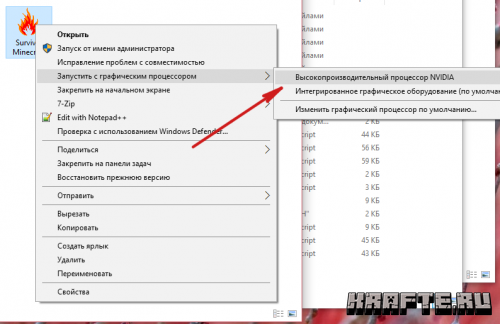
9. На относительно новых ноутбуках есть 2 видео карты, и лагать может из за того что запускается не на той видеокарте (интегрированной). Чтоб запустить на нужной видеокарте, жмем по майнкрафту правой кнопкой мыши —> «Запустить с графическим процессором» —> Высокопроизводительный процессор.
Вам кажется, что это простые советы? Не знаю, но они мне помогли. Советую и Вам попробовать. Если у Вас все так же лагает, то я Вам могу только одно посоветовать, похоже Вам уже нужно менять железо.
Дефрагментация жёсткого диска
Фрагментация возникает, когда система разделяет файл на несколько частей, чтобы уместить его на жёстком диске. Это нормальное явление, потому что файлы перемещают, удаляют и записывают на жёсткий диск постоянно. Воспользуйтесь этой инструкцией по дефрагментации жёсткого диска в Windows 10.
- Щёлкните по кнопке «Пуск».
- Наберите «Дефрагментация и оптимизация дисков» и нажмите Enter.
- Выберите жёсткий диск, на который вы установили Fortnite, и щёлкните по кнопке «Оптимизировать». Длительность процесса зависит от того, насколько сильно фрагментированы файлы на жёстком диске, обычно — несколько минут.
- По окончании процедуры закройте окно и запустите Fortnite.
Примечание: не рекомендуем выполнять вышеуказанные действия на твердотельном накопителе (на SSD-диске), поскольку это может сократить срок его службы.
Основные моменты
- Отключите ненужные фоновые процессы, чтобы не расходовать на них системные ресурсы.
- Помогите улучшить производительность Fortnite, снижая конкретные настройки видео в игре, такие как разрешение и расстояние обзора.
- Используйте производительный режим Fortnite, чтобы сделать показатель FPS более приоритетным, чем качество изображения.
- Обновите конфигурацию вашей системы, чтобы повысить частоту кадров.
Для наилучшего игрового опыта Fortnite нужно, чтобы показатель FPS (частота кадров) была стабильно высоким. Когда вы играете со стабильно высоким показателем FPS, игры работают более стабильно, быстрее реагируют и, несомненно, приносят больше удовольствия.
Повышение FPS до максимума не сделает вас лучшим игроком, но может помочь вам улучшить прицел и время реакции. Высокий показатель FPS в Fortnite также может повысить плавность анимации в игре.
С другой стороны, низкий показатель FPS в Fortnite ухудшает игровой опыт и уменьшает удовольствие от игры. При построении и редактировании существующих сооружений или взаимодействии с другими игроками кадры могут стать нестабильными, и на экране может возникнуть рябь. Если игра кажется вам медленной или часто зависающей, в большинстве случаев в этом стоит винить низкий показатель FPS.
Как же повысить частоту кадров в Fortnite? Хотя возможный показатель FPS зависит от конкретной конфигурации аппаратного обеспечения, есть несколько способов извлечь дополнительную производительность из вашей системы. Вот несколько советов по разным способом повышения производительности в Fortnite, от оптимизации программного обеспечения до обновления компонентов.
Прежде чем вносить изменения для улучшения FPS в Fortnite, важно получить общее представление о возможностях вашего ПК. Проверьте системные требования
Введите в панель поиска Windows «Информация о системе», чтобы посмотреть характеристики вашего процессора, видеокарты и памяти. Графический процессор (видеокарта) будет указан в списке «Компоненты» в разделе «Дисплеи»
Проверьте системные требования. Введите в панель поиска Windows «Информация о системе», чтобы посмотреть характеристики вашего процессора, видеокарты и памяти. Графический процессор (видеокарта) будет указан в списке «Компоненты» в разделе «Дисплеи».
Конфигурация вашей системы должна соответствовать минимальным требованиям, указанным Epic, или превосходить эти требования. Соответствие рекомендованным спецификациям игры или их превышение позволит повысить FPS еще больше.
Как повысить FPS и устранить лаги в Minecraft
Средняя оценка: 3.3
На первый взгляд Minecraft может показаться нетребовательной игрой с довольно простой графикой. Но иногда даже владельцы мощных ПК сталкиваются с низкими показателями FPS. Чтобы устранить эту проблему, необходимо для начала определить, почему Майнкрафт лагает. В некоторых случаях для повышения производительности достаточно всего несколько простых действий. Заметно повысить FPS могут даже владельцы слабых компьютеров, но им для этого придется прибегнуть к максимальной оптимизации.
Возможно, выполнение всего одного пункта позволит тебе играть в Minecraft с достаточным уровнем комфорта.
Как узнать сколько FPS в Fortnite
Первым делом предстоит узнать, сколько FPS выдает эта машина. Epic Games позаботились, чтобы нам не пришлось использовать сторонний софт:
- Зайдите в настройки игры на вкладку “Графика”;
- В самом низу страницы будет пункт “Счетчик частоты кадров”. Переведите его в положение “Вкл”;
- В правом верхнем углы экрана появится счетчик FPS. Чем он больше – тем больше кадров в секунду выдает ваша машина.

Для чего увеличивать FPS в Fortnite
FPS — это число кадров в секунду. От него зависит плавность изображения. Для комфортной игры показатель не должен быть ниже 50-60. На 40-50 наблюдаются просадки, но небольшие. Они редко мешают простым игрокам и доставляют сильные неудобства только киберспортсменам. При ФПС ниже 40 лаги становятся очевидными. Если число кадров в секунду падает ниже 30, начинает страдать качество игры. Когда Fortnite фризит, человеку становится трудно прицеливаться и перемещаться вокруг врагов. Может дойти до слайд-шоу, играть при котором невозможно.
Поднятие ФПС помогает получить больше удовольствия от выживания и PvP. Анимации выглядят плавнее. Снижается риск появления фризов, при которых экран застывает на несколько секунд. Прогресс дается гораздо легче и начинает больше зависеть от мастерства игрока, а не мощности компьютера и везения.
Ах вот оно что!
- Оптимизировать работу игры могут помочь специальные моды. Например, можете скачать «OptiFine HD». Он помогает убрать многие лаги. Его задача – сделать так, чтобы уменьшить нагрузку Майнкрафт. В частности, мод увеличивает кадровую частоту, тем самым увеличивая скорость прорисовки. Что, в свою очередь, позволяет избавиться от торможения.
- Если вы говорите: «У меня очень мощный комп, не понимаю, почему лагает Minecraft!», но при этом у вас, например, текстуры 512 х512, спуститесь на землю. Даже ваша видеокарта будет издыхать от такой нагрузки. Ставьте 16х16 или 32х32 – так вы, вероятно, сможете убрать проблему. А может, избавиться от лагов поможет покупка видеокарты, поддерживающей OpenGL, если ваша таким не страдает.
- Параллельная работа нескольких прожорливых приложений способна отобрать у Майнкрафт все силы. Что делать? Убрать на время игры всё, что мешает ей. Особенно надоедает антивирус, который не только набивает пузо оперативкой, но и пытается постоянно уличить Minecraft в каком-нибудь грехе. Нет, конечно, обязательно нужно скачать и установить антивирус, но на время ухода в мир кубов старайтесь от него избавиться.
Лагает на мощном ПК
Часто геймеры полагают, что наличие мощного компьютера станет гарантией отсутствия багов и зависаний, которые могут помешать нормальной игре. Несмотря на их ожидания, столкнуться с багами можно даже не очень мощном компьютере. Если пользователи уверены в показателях своего компьютера, но игра продолжает зависать, следует проверить устройство на наличие вирусов. В некоторых случаях потребуется понизить графические настройки в игре, чтобы процесс стал слаженным и быстрым:
Показатель «Прорисовка» часто отображается на качестве игры
Важно поставить значение в пределах от 6 и до 8 единиц. Это не сильно испортит качество и обеспечит нормальную игру.
В разделе «Качество» следует понизить показатель детализации
Здесь также можно отключить такие функции, как антиалиасинг, а также анизотропная фильтрация. Допускается включение пункта «Очищенная вода».
В разделе «Элементы игры» рекомендуется отключить все пункты, кроме таких разделов, как «Листья» и некоторые другие.
В разделе «Анимации» можно отключить несколько разделов по желанию пользователя.