Как подарить игру в стиме другу
Содержание:
- Библиотека Стим
- Условия возврата денег за игру
- Способы как получить игры в стиме бесплатно
- Дарим стандартным способом
- Можно ли вернуть средства, потраченные на наборы продуктов?
- Как узнать, какую именно игру хочет друг
- Что ещё можно подарить?
- Как подарить другу игру
- Можно ли пополнить
- Как подарить новую игру в Steam
- Существующие методы
- Дарим стандартным способом
- Что такое «Family Sharing»
- Отложенный подарок
- Как купить цифровые подарочные карты Steam
- Дарение игр друзьям в Steam
Библиотека Стим
Ваша библиотека состоит из игр и приложений. Все местоположения перечислены после покупки, активации ключа или цифрового продукта, представленного пользователю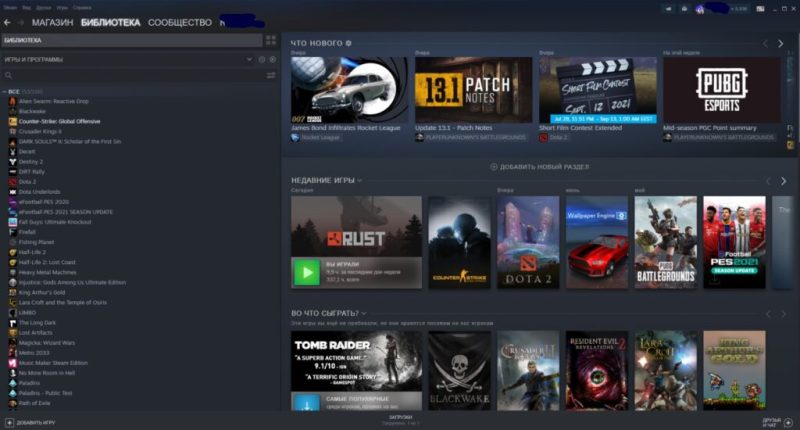 В библиотеке вы можете сгруппировать игры по типу или жанру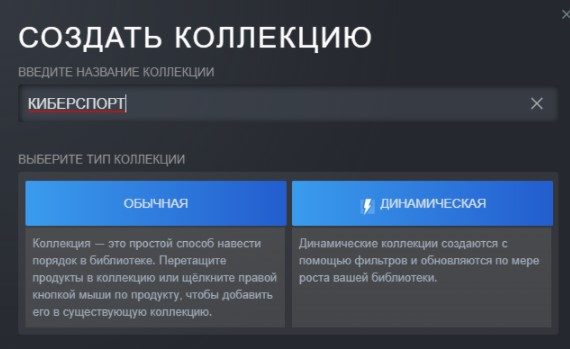
ПОЛЕЗНАЯ СТАТЬЯ: Снятие отдачи в cs go
Вы должны сортировать по коллекциям. На выбор есть два типа: динамические и обычные коллекции:
- Живые коллекции — созданы с использованием фильтров и они пополняются по мере роста игр в вашей игровой коллекции.
- Регулярные коллекции — это простой способ структурировать ваши книжный шкаф для удобства и порядка.
Созданные коллекции можно разместить на главной странице библиотеки для быстрого доступа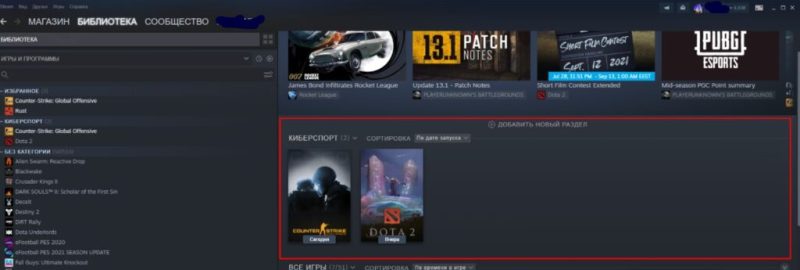 Отсюда вы можете перейти в игровой магазин, посмотреть различные новости и обновления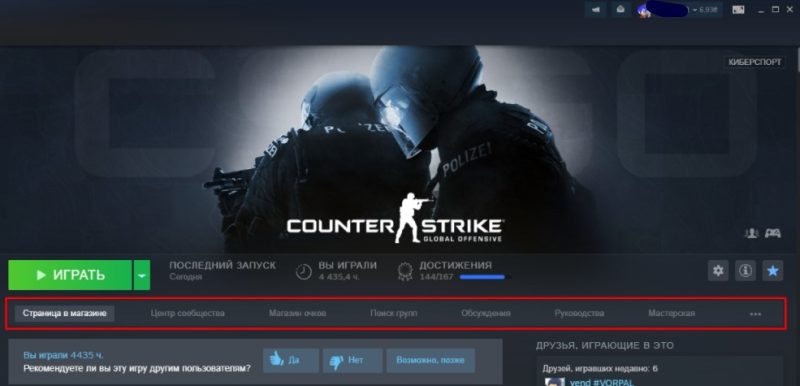
Условия возврата денег за игру
Стим должен подчиняться международному и государственному законодательству по защите прав потребителей. В итоге товар, который не устраивает потребителя, может быть возвращен при соблюдении некоторых условий. Но стоит учесть, что предметы, купленные в игре, вроде костюмов или скинов в ММО, не возвращаются, требуется обращаться напрямую к администрации того проекта, где была произведена покупка. Steam позволяет получить деньги обратно при следующих условиях:
- игра была куплена не более чем две недели назад;
- в игре было проведено менее 120 минут.
В случае с дополнениями недопустима передача или трата контента купленного дополнения, за который и будет осуществляться возврат средств. В отдельных моментах служба поддержки может пойти пользователю навстречу и вернуть деньги даже при несоблюдении одного из условий. Но понадобится уважительная причина, к тому же необходимо подробно расписать ее. Главный фактор, повышающий шанс — отсутствие, либо очень редкие возвраты средств. Разумеется, пользователю желательно иметь благонадежный аккаунт, без блокировок за читерство и иные нарушения.
Способы как получить игры в стиме бесплатно
Начав разговор о том, как получить инсентив-игру бесплатно, следует отметить, что есть несколько способов. Каждый из них уникален и дает желаемый результат. Поэтому разобраться придется со всеми!
Доступные игры
Первый способ получить разные игры — получить их бесплатно. Не все проекты в Steam созданы с целью заработка на продаже. Поэтому пользователи могут выбрать нужный им шедевр в специальном разделе на платформе. Он доступен на главной странице магазина.
Тестирование
Некоторые разработчики предлагают возможность не только войти в игру, но и заработать. Вам просто нужно протестировать их продукт.
Вы можете найти работу тестировщика на сайтах вакансий и при мониторинге различных компаний.
Бесплатные выходные
Это специальная акция, которую Valve проводит довольно часто. Его суть, как можно догадаться из названия, — дать возможность играть в платную игру, не тратя денег. Шедевр доступен только 48 часов, после чего его необходимо приобрести, но все ранее полученные сохранения останутся. Так вы можете, например, протестировать проект перед его покупкой.
Конкурсы и розыгрыши
Это очень популярный вариант, который действительно работает. Вы должны начать участвовать в различных лотереях и конкурсах, размещенных на сторонних сайтах, имея возможность выиграть игру! Нередко, например, на форуме можно найти подходящие темы.

Раздачи
Это довольно частое явление, особенно на фоне упомянутых методов. Иногда разработчик может организовать раздачу своего продукта с желанием увеличить свою аудиторию. Поэтому они даже выпустили Grand Theft Auto V, но с уточнением, что это было в рамках Epic Games.
Если вы следите за главной страницей магазина Steam, всегда можно получить что-нибудь приятное и совершенно бесплатно! Нередко подобные акции размещаются на тематических форумах, где люди любят халяву. Ей определенно стоит воспользоваться, попытаться осуществить свою мечту!
Дарим стандартным способом
В Steam сделать подарок несложно. В сервис включён специальный инструмент, который, наверное, многие игроки уже могли заметить в магазине.
- Открываем вкладку «Магазин».
- Выбираем игру, которую хотим подарить и откладываем в корзину.
- В корзине нажимаем кнопку «Купить в подарок».
- Выбираем друга из списка либо же вводим его e-mail. При этом адрес электронной почты может принадлежать пользователю, который даже не зарегистрирован в Стиме, и он всё равно сможет принять презент. Ему придёт письмо с радостным извещением и инструкциями по активации.
- Нажав на кнопку «Отложить доставку», выбираем время, в которое игроку будет доставлена игра. Это дополнительная опция, с помощью которой можно сделать подарок, например, точно в День рождения.
- На следующей странице пишем записку.
- Выбираем способ оплаты: PayPal, Visa, MasterCard, American Express, Qiwi, WebMoney или мобильный платёж.
- Наконец, отправляем наш презент другу.
Как узнать, какие игры любит ваш товарищ, если он зарегистрирован в Steam? Скорее всего, у него есть список желаемого. Посмотрите, открыт ли он для вас, и выберите подарок из него.
Любую игру в Steam можно дарить только один раз. После отправления у вас уже не будет возможности передарить её кому-либо. Точно так же нельзя отправлять кому-то программы, которые вы брали для себя.
Другие способы
Как ещё можно подарить купленную игру другу? В Стиме существует возможность активации ключей. Где эти ключи взять? Огромное количество различных компаний в целях рекламы раздают ключи. Этим же занимаются и различные группы ВКонтакте, посвящённые Steam-сообществу. Иногда они продают таким образом игры со скидкой.
ВАЖНО. Однако будьте осторожны. Далеко не всегда такой ключ может оказаться верным
Навряд ли вашему другу будет приятно, если он, введя ключ, получит демоверсию или же ключ вообще окажется неверным. А такое может случиться, если делать покупки у непроверенных источников. Так что будьте осторожны и проверьте «продавца», прежде чем купить и отправить подарок
Далеко не всегда такой ключ может оказаться верным. Навряд ли вашему другу будет приятно, если он, введя ключ, получит демоверсию или же ключ вообще окажется неверным. А такое может случиться, если делать покупки у непроверенных источников. Так что будьте осторожны и проверьте «продавца», прежде чем купить и отправить подарок.
Если мне что-то подарили?
Если кто-то решил сделать подарок вам, то это легко обнаружить. При заходе в Steam сразу появится соответствующее уведомление. Также проверьте почту. Может быть, ваш друг решил прислать подарок туда. Как только вы примете презент, товарищ получит уведомление.
Можно ли вернуть средства, потраченные на наборы продуктов?
Да, но должны быть соблюдены следующие условия:
- В вашей библиотеке есть все продукты из набора.
- Вы купили набор не раньше, чем две недели назад.
- Суммарное время использования продуктов из набора менее двух часов.
- Набор не содержит продуктов, возврат средств за которые не предусмотрен.
- Если в набор входят , его содержимое не было израсходовано, модифицировано или передано.
Примечание: возврат средств за отдельный продукт из набора чаще всего не предусмотрен. Если вы захотите вернуть деньги за один или несколько товаров из набора, вам поступят средства, потраченные на весь набор, а из библиотеки будут удалены все игры, программы и дополнения, включенные в него.
Как узнать, какую именно игру хочет друг
Вы, конечно, можете просто спросить у своего друга, что он хочет, но если вы желаете сделать сюрприз, то вам потребуется заглянуть в список желаний. Для этого проделайте следующее:
- В Стиме откройте список своих друзей и выберите того пользователя, которому хотите сделать подарок;
- На страничке друга откройте раздел «Игры»;
- Перейдите во вкладку «Список желаний» и посмотрите те игры, о которых мечтает ваш друган.

Также не забудьте, что купленная игра в вашем регионе может не работать, если ваш друг живет, к примеру, в США или какой-то другой стране за пределами СНГ. Список стран, в которых работает тот или иной продукт, указан в описании и на странице покупки.
Что ещё можно подарить?
Дарить в Steam можно не только игры, но и внутриигровые предметы. Например, карточки или классные скины, которые в некоторых игрушках стоят довольно много. Например, в Dota 2 и Counter Strike: Global Offensive существует много лута, который продаётся за большие деньги. Если он есть у вас, при помощи него вы можете сделать другу приятный подарок.
- Заходим на страничку игрока.
- Нажимаем на кнопку «Ещё», которая находится рядом с «Отправить сообщение».
- Выбираем «Предложить обмен».
- Выбираем нужную вещь.
- Соглашаемся с тем, что хотим отдать её в подарок.
- Отправляем.
Когда друг зайдёт в сеть и увидит такое предложение обмена, ему останется только нажать «Подтвердить». Если вы хотите сделать презент геймеру, которого нет у вас в друзьях, что, конечно, маловероятно, вам нужна его trade-ссылка. Перейдя по ней, можно также обмениваться лутом с этим игроком.
Как подарить другу игру
Мы с радостными вестями – с удовольствием отвечаем положительно на вопрос, можно ли подарить игру в Стиме другу! Вы можете презентовать любой контент, который захотите и сможете приобрести.
Подарок будет отправлен по электронной почте – это открытка с пожеланием и ссылкой на активацию продукта. Если вам не терпится воспользоваться возможностью, следуйте нашей инструкции:

- Отыщите нужный контент – через поисковую строку или во вкладках с рекомендациями;
- Как только подберете товар, можно купить игру в Steam в подарок;
- Нажимайте на зеленую иконку «В корзину»;

Вы будете автоматически перенесены на новую страницу – жмите кнопку «В подарок»;

- Выберите пользователя, который получит презент, из открывшегося списка друзей;
- В соответствующее поле можно вписать пожелание – это сопроводительный текст, который придет в письме вместе с сертификатом.

Следует знать! Один из самых распространенных ответов на вопрос, почему произошла ошибка при подарке игры в Стиме – это отсутствие пользователя в списке друзей. Предварительно нужно отправить запрос на добавление в список контактов, иначе вы не сможете поделиться с человеком контентом. Это обязательное условие.
Мы сделали небольшую паузу в нашей инструкции неспроста – посмотрите на страницу и обратите внимание на кнопку «Отложить доставку»

Это отличная возможность подарить другу купленную игру в Стиме позже – приурочив к определенной дате или празднику. Вы можете самостоятельно выбрать число, месяц и год, когда будет отправлен презент. Просто великолепная возможность позаботиться о человеке заранее!

Вернемся к основному алгоритму и продолжим разбираться, как купить игру в подарок в Стиме – как только вы выберете получателя, сделайте следующее:
- Нажмите на кнопку «Продолжить»;
- Введите адрес электронной почты, на который будет выслан сертификат;
- Выберите платежный инструмент – из списка использовавшихся ранее, или вбейте новые платежные данные;
- Завершите покупку согласно инструкции на экране.
Готово, вы смогли разобраться, как подарить игру в Стиме – простой способ сделать приятно близкому человеку. Отличный вариант для подарка на праздник или простого знака внимания. Воспользуйтесь нашим алгоритмом!
А теперь обсудим нюансы, которые нельзя опустить – они сделают процесс приобретения простым и удобным.
Можно ли пополнить
В последнее время у пользователей частенько возникает вопрос, а как перевести деньги с телефона на Стим? Знакомая опция исчезла из интерфейса системы – раньше мы могли перекинуть средства с баланса смартфона на кошелек, чтобы совершать покупки в магазине или на Торговой площадке.
Очень жаль, но пока такой возможности нет – в связи с изменениями российского законодательства отменены некоторые способы оплаты. Площадка закрыла доступ к мобильным платежам с начала января 2021 года, поэтому мы не можем рассказать, как пополнить Стим с телефона! Сколько продлятся ограничения – неизвестно, точные сроки не обозначались.
Поэтому придется смириться, искать обходные пути бесполезно. Лучше подберем рабочий действующий альтернативный вариант. Для этого придется воспользоваться компьютером
- Войдите в свой профиль игровой платформы;
- Найдите имя пользователя – оно наверху справа;
- Кликните, чтобы вызывать выпадающее меню;
- Ищите вкладку «Об аккаунте»;
Перейдите к блоку «Операции в магазине и история покупок», здесь есть кнопка «Пополнить кошелек»;
Пройдите повторную авторизацию, введя логин и пароль.
Пополнить кошелек Стим через телефон не получится, но мы можем воспользоваться другими доступными вариантами. Сначала выберем сумму, которую хотим внести на счет – доступно несколько фиксированных вариантов. К сожалению, выбрать произвольное число не получится!
Итак, вы можете закинуть на баланс 150, 300, 750, 1500 или 3000 рублей. Как только определитесь, жмите на зеленую кнопку напротив нужной суммы.
Продолжаем искать альтернативу тому, как закинуть деньги на Стим через телефон.
Из меню «Способ оплаты» можно выбрать подходящий вариант – сейчас доступно всего три. Это банковская карта, American Express или Pay Pal. Так как два последних способа популярностью на территории России не пользуются, остановимся на первом варианте.
Определитесь, какой платежной системой пользуетесь – это Visa или Mastercard;
Введите реквизиты карты – достаточно указать номер с лицевой стороны, срок действия и трехзначный код, указанный на обороте.
Пополнить баланс Стим через телефон нельзя, но мы близки к успешному достижению результата другим способом! Давайте завершим процесс оплаты:
- Введите личные данные в форму ниже – нужно указать имя, страну, адрес и индекс, мобильный телефон;
- Нажмите на кнопку подтверждения и ознакомьтесь с деталями операции на новой странице;
- Если все в порядке, кликайте по значку оплаты, ждите поступления СМС-сообщения с кодом;
- Вводите код и наслаждайтесь. Платеж уже зачислен, в кошельке есть деньги, которые можно потратить!
Каков вывод? Мы не узнали, как положить деньги на Стим через телефон в системе мобильных платежей. Зато выяснили, как воспользоваться альтернативным методом, который доступен большинству пользователей. Удобно и быстро, ведь банковские карты есть у каждого (хотя бы одна). К тому же, можно сделать виртуальную карту, которая привязывается к балансу электронного кошелька (например, Яндекс Деньги или Киви).
Больше не думайте о том, как положить деньги на телефон и на Стим – лучше пользуйтесь проверенным способом!
Как подарить новую игру в Steam
Раньше можно было отправить игру кому угодно с адресом электронной почты, и в этом сообщении содержались инструкции о том, как настроить учетную запись Steam и загрузить новую покупку. Теперь вы можете дарить новые игры только тем людям, у которых уже есть аккаунты в Steam и которые есть в списке ваших друзей.
1. Убедитесь, что у вашего друга есть аккаунт Steam
Если вы хотите купить кому-то игру, у которой нет учетной записи Steam, ему придется создать новую учетную запись и загрузить клиент Steam.
После того, как они настроены, вам нужно перейти в выпадающее меню «Друзья», выбрать «Добавить друга», найти его имя пользователя и пригласить его стать вашим другом. Как только они примут ваш запрос, вы можете отправить им игру.
2. Найдите игру, которую хотите купить, и добавьте ее в корзину.
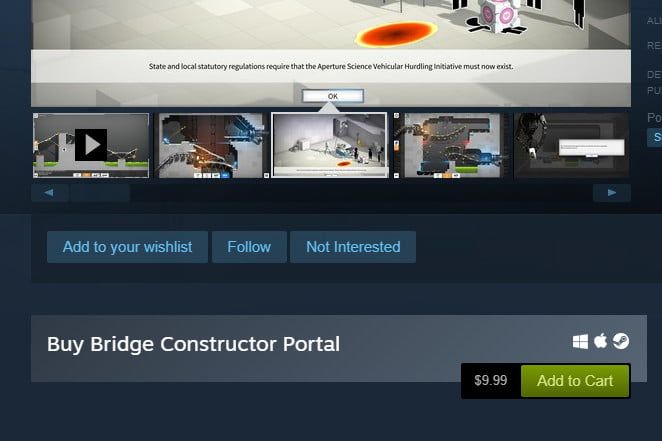
Найдите игру, которую хотите отдать, в магазине Steam, либо непосредственно в клиенте, либо через веб-портал, и выберите «Добавить в корзину». Если вы уже владеете рассматриваемой игрой в своей учетной записи, появится заметка, над опцией покупки с надписью «Купи эту игру в подарок другу».
3. Выберите «Купить в подарок».
Если у вас уже есть игра, «Покупка для себя» будет блеклой и не будет отвечать, поскольку вы больше не сможете иметь несколько копий одной и той же игры.
4. Выберите получателя
Выберите получателя из списка друзей. Вы можете запланировать доставку на более позднее время и дату, если хотите настроить ее так, чтобы она приходила с задержкой и была неожиданностью для конкретного случая.
5. Заполните индивидуальное сообщение
Персонализируйте свой подарок, указав имя вашего друга и написав сообщение. Это может быть что угодно, от простого поздравления с днем рождения или счастливого праздника до сердечного письма или забавного сообщения.
6. Завершите покупку
После персонализации вашего подарка с пометкой нажмите «Продолжить», и вы перейдете к обычному экрану покупок, где вы можете действовать так же, как и при покупке игры для себя. Тогда похлопайте себя по спине, потому что вы сделали! Какой ты хороший друг, дающий игровой подарок.
Существующие методы
Сначала рассмотрим в целом все способы, позволяющие сделать приятный подарок другу. В современном мире цифровые копии игр среди молодежи стали точно таким же ценным подарком или сюрпризом, как и реальные вещи. Сервис Steam позволяет купить игру и отправить ее другому пользователю совершенно безвозмездно. Сделать это можно следующими способами:
- Приобрести в магазине и отправить сразу в подарок.
- Подарить копию позже через инвентарь.
- Купить и назначить определенную дату для отправки (например, день рождения).
Эти способы позволят подарить игру другу в “Стиме” за несколько шагов. Однако вы должны помнить о некоторых ограничениях на покупки. Во-первых, у вас не получится приобретать ключи и обмениваться ими с другими пользователями, если вы зашли с нового компьютера и не подождали 14 дней для подтверждения. Во-вторых, вам необходимо подтверждение всех покупок через электронную почту или с помощью мобильного аутентификатора. И, наконец, в-третьих, на вашем аккаунте не должен “висеть” бан на торговлю и обмен. Также нужный пользователь должен быть в списке ваших друзей.

Дарим стандартным способом
В Steam сделать подарок несложно. В сервис включён специальный инструмент, который, наверное, многие игроки уже могли заметить в магазине.
- Открываем вкладку «Магазин».
- Выбираем игру, которую хотим подарить и откладываем в корзину.
- В корзине нажимаем кнопку «Купить в подарок».
- Выбираем друга из списка либо же вводим его e-mail. При этом адрес электронной почты может принадлежать пользователю, который даже не зарегистрирован в Стиме, и он всё равно сможет принять презент. Ему придёт письмо с радостным извещением и инструкциями по активации.
- Нажав на кнопку «Отложить доставку», выбираем время, в которое игроку будет доставлена игра. Это дополнительная опция, с помощью которой можно сделать подарок, например, точно в День рождения.
- На следующей странице пишем записку.
- Выбираем способ оплаты: PayPal, Visa, MasterCard, American Express, Qiwi, WebMoney или мобильный платёж.
- Наконец, отправляем наш презент другу.
Как узнать, какие игры любит ваш товарищ, если он зарегистрирован в Steam? Скорее всего, у него есть список желаемого. Посмотрите, открыт ли он для вас, и выберите подарок из него.
Любую игру в Steam можно дарить только один раз. После отправления у вас уже не будет возможности передарить её кому-либо. Точно так же нельзя отправлять кому-то программы, которые вы брали для себя.
Другие способы
Как ещё можно подарить купленную игру другу? В Стиме существует возможность активации ключей. Где эти ключи взять? Огромное количество различных компаний в целях рекламы раздают ключи. Этим же занимаются и различные группы ВКонтакте, посвящённые Steam-сообществу. Иногда они продают таким образом игры со скидкой.
ВАЖНО. Однако будьте осторожны
Далеко не всегда такой ключ может оказаться верным. Навряд ли вашему другу будет приятно, если он, введя ключ, получит демоверсию или же ключ вообще окажется неверным. А такое может случиться, если делать покупки у непроверенных источников. Так что будьте осторожны и проверьте «продавца», прежде чем купить и отправить подарок.
Если мне что-то подарили?
Если кто-то решил сделать подарок вам, то это легко обнаружить. При заходе в Steam сразу появится соответствующее уведомление. Также проверьте почту. Может быть, ваш друг решил прислать подарок туда. Как только вы примете презент, товарищ получит уведомление.
Что такое «Family Sharing»
Суть функции заключается в том, что вы можете открыть доступ к своей библиотеке игры другому пользователю, и он сможет играть в эти игры. Так же, как если бы они были куплены им или как если бы вы купили диск в магазине и, поиграв некоторое время, передали его своему другу. Таким образом, вы с другом, реальным членом семьи или кем-либо еще сможете сохранить и сэкономить приличную сумму. Одному пользователю более не придется покупать игры, в которые он хотел бы поиграть, уже присутствующие в аккаунте другого пользователя Стим. Кроме того, новые игры можно будет покупать совместно.
Как включить функцию семейного доступа
Изначально функция была доступна только для бета-тестирования, но сегодня «Family Sharing» может использовать любой пользователь, после чего он получит возможность делиться своими играми с другим человеком и иметь доступ к его играм. Для активации Family Sharing вам необходимо сделать следующее:
- В верхнем меню главного окна программы выберите пункт «Steam», а затем кликните по строке «Настройки».
Откроется окно настройки клиента Стима. Вам необходима вкладка «Семья». Перейдите на нее.</li>
На этой вкладке находится управление семейным доступом. Это нужно для того, чтобы разные участники «семьи» имели доступ к библиотеки игр. Для того чтобы другой пользователь получил доступ к вашей библиотеке игры, ему необходимо войти со своего компьютера в вашу учетную запись. Поэтому имейте в виду, что вам придется поделиться своими логином и паролем от учетной записи, чтобы добавить друга в семью в Стиме. При возникновении проблемных ситуаций вы сможете восстановить доступ к своему аккаунту с помощью обновления пароля, о чем мы ранее писали в отдельной статье. Подробнее: Как сбросить и изменить пароль от Steam.</li>Итак, вы передали логин и пароль от своего аккаунта другому пользователю. Ему нужно выйти из своей учетной записи, а затем войти в вашу с помощью соответствующих логина и пароля. Возможно, ему придется ввести код доступа к аккаунту, который будет выслан на электронной адрес, привязанный к данной учетной записи. Вы должны будете его передать. Затем так называемому участнику семьи потребуется перейти в этот же раздел настроек, которой описывается выше, только в этот раз там уже должен быть указан его компьютер.</li>После нажатия кнопки «Авторизовать этот компьютер» произойдет добавление компьютера пользователя в семейный список. </li>Это означает, что он получит доступ к вашей библиотеке игр, а также сможет переходить из одного аккаунта в другой (из вашего в свой и наоборот). Все игры из вашей библиотеки также отобразятся и у него. </ol>
Отключение семейного доступа
Для того чтобы отключить семейный просмотр в Steam, необходимо перейти к управлению «Family Sharing». Делается это так же, через окно настроек, где необходимо воспользоваться кнопкой «Управление другими компьютерами». На данном экране будут представлены все компьютеры, которые имеют доступ к вашему аккаунту посредством функции «Family Sharing». Для того чтобы отключить доступ определенному компьютеру, необходимо нажать кнопку «Деавторизовать», после чего данное устройство больше не будет иметь доступ к библиотеке ваших игр.
Отложенный подарок
Теперь рассмотрим вариант, при котором вы сможете подарить игру другу в «Стиме» к определенной дате или событию
Таким способом вы можете поздравить геймера с днем рождения, не боясь забыть об этой важной дате
Для этого снова доходим до пункта 4 из предыдущей инструкции. Только в этот раз необходимо выбирать пользователя из списка друзей, а затем выбрать пункт «Отложить доставку». Внизу появится поле для указания даты (день, месяц, год и точное время). Именно к назначенному сроку на почту вашему другу придет уведомление. Таким образом можно подарить игру другу в «Стиме», даже если у него нет аккаунта в этом сервисе. В таком случае на его почту придет пригласительное письмо со всеми инструкциями. Остался последний вариант подарка, который нужно рассмотреть.
Этим вариантом является отправка gift-письма через свой инвентарь. Работает в том случае, если вы ранее получили подарочный купон по акции и не активировали его на свой аккаунт.
Как купить цифровые подарочные карты Steam
Есть два способа купить цифровые подарочные карты Steam: через приложение Steam или зайдя в свою учетную запись Steam в веб-браузере. Переход к фактической покупке немного отличается в зависимости от того, как вы это делаете, но как только вы попадаете туда, процесс остается прежним.
Покупка цифровой подарочной карты Steam через вашу учетную запись Steam, доступ к которой осуществляется через веб-браузер, намного удобнее для пользователя, и мы рекомендуем этот подход.
Однако, если вы действительно хотите пройти через приложение, мы вас поддержим. Просто перейдите в этот раздел к подзаголовку «Покупка подарочных карт Steam в приложении».
Покупка подарочных карт Steam в веб-браузере
Используя свой любимый браузер, перейдите в Steam и войдите в свою учетную запись. Оттуда выберите Подарочные карты в верхней части столбца в левой части панели.

Это перенесет вас на новую страницу, где можно погасить физические подарочные карты, которые вам отправляют другие люди, найти места для покупки физических подарочных карт или купить цифровые подарочные карты для своих друзей в Steam.
Чтобы купить цифровую подарочную карту, нажмите кнопку « Отправить через Steam» в разделе « Цифровые подарочные карты» в центре экрана.

С этого момента покупка цифровой подарочной карты Steam в браузере и в приложении является идентичным процессом. Если вы используете этот метод, пропустите этот раздел до подзаголовка «Покупка подарочной карты».
Покупка подарочных карт Steam в приложении
Открыв приложение Steam на вашем устройстве, щелкните свое имя пользователя на панели инструментов в правом верхнем углу панели и выберите « Просмотреть мой кошелек» в раскрывающемся меню.

Это приведет вас к странице, отображающей средства в вашей учетной записи Steam и дающей вам возможность добавить средства из связанных учетных записей. Нажмите на ссылку Активировать подарочную карту Steam или код кошелька под балансом вашего кошелька Steam в правой части панели.

Вверху этой страницы находится поле, в котором вы можете ввести код на физической подарочной карте Steam, которую вам дал кто-то другой. Прокрутите немного ниже, чтобы найти раздел, чтобы узнать больше о кодах кошелька и вариантах покупки подарочных карт. Нажмите кнопку « Купить цифровые подарочные карты» под текстом в левой части панели.

Отсюда все страницы и меню выглядят одинаково, независимо от того, используете ли вы приложение или браузер.
Покупка подарочной карты Steam
На этой странице вы можете выбрать сумму вашего подарка: 5, 10, 25, 50 или 100 долларов. Вы можете приобретать подарочные карты только этого достоинства или кратного ему; вы не можете настроить сумму для отправки.

Откроется новое меню, в котором вы сможете выбрать друга, получившего цифровую подарочную карту. В качестве меры безопасности перед отправкой цифровой подарочной карты вы должны быть друзьями в течение трех дней.
Не хватает времени? Не бойтесь, мы вскоре рассмотрим некоторые альтернативы цифровым подарочным картам.

Выбрав друга, вы можете украсить свой подарок заметкой, подписью и подписью. После этого продолжайте вводить платежную информацию, как при любой онлайн-покупке.
Предупреждаем: вы не можете использовать деньги из своего кошелька Steam для покупки цифровой подарочной карты.

Дарение игр друзьям в Steam
Steam является удобной платформой не только для покупки игры для себя, но и также может предложить довольно быстрый и удобный способ дарить игры друзьям. При этом ничего сложнее использования магазина Steam делать не придётся, а сам сервис поможет, подсказав, какую игру или игры хочет ваш друг. Как подарить игру, которую вы присмотрели давно или как узнать, чего желают друзья, подробнее ниже в статье.
В целом дарение игры отличается от покупки для себя буквально несколькими аспектами, однако их нюансы стоят внимательного рассмотрения. Для того чтобы подарить игру, находясь в библиотеке Steam, выполните следующие действия:
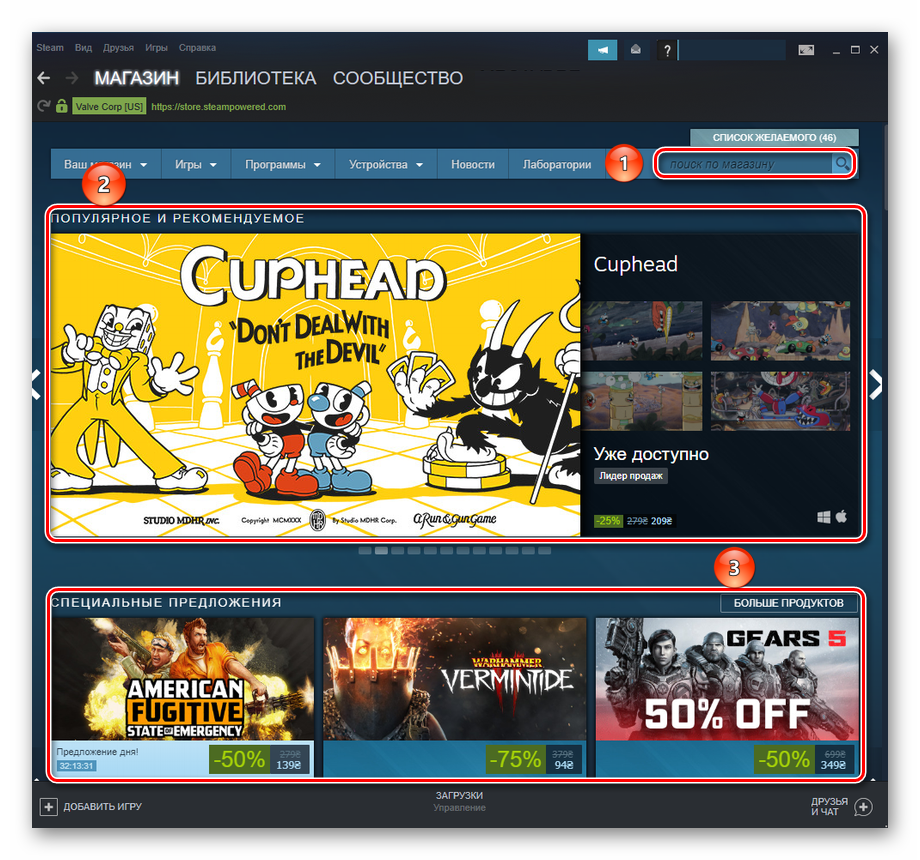
- Перейдите в магазин Steam, щёлкнув по соответствующей вкладке «МАГАЗИН».
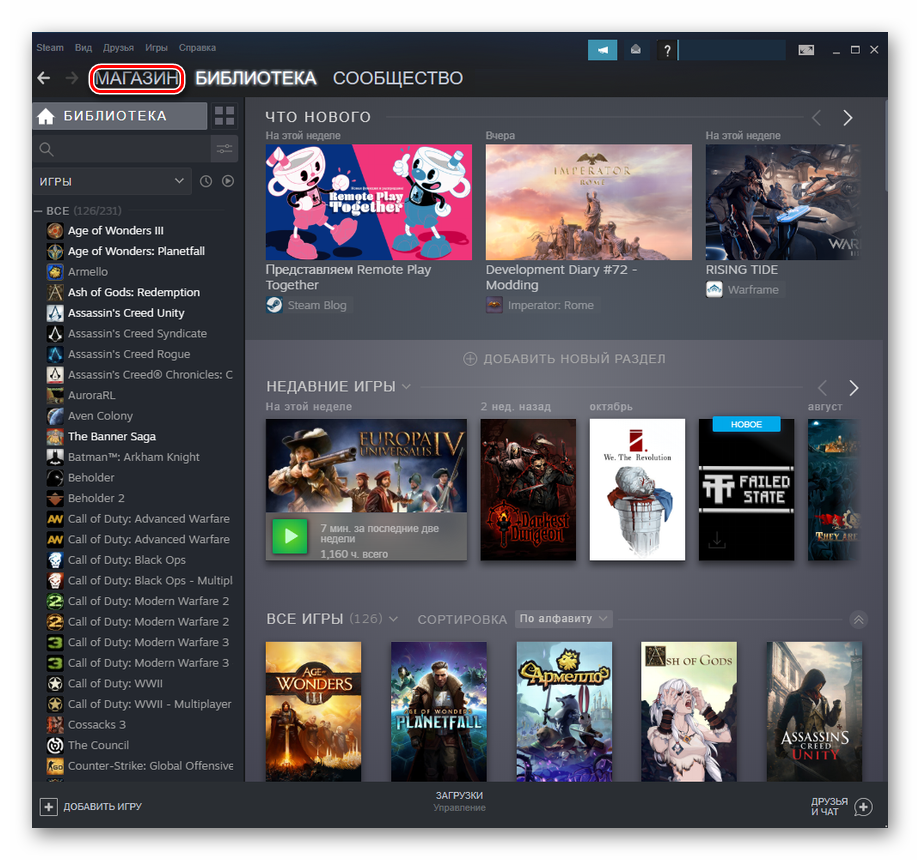
Найдите игру, которую вы присмотрели, или выберите её среди популярного и рекомендуемого, а также обратите внимание на специальные предложения
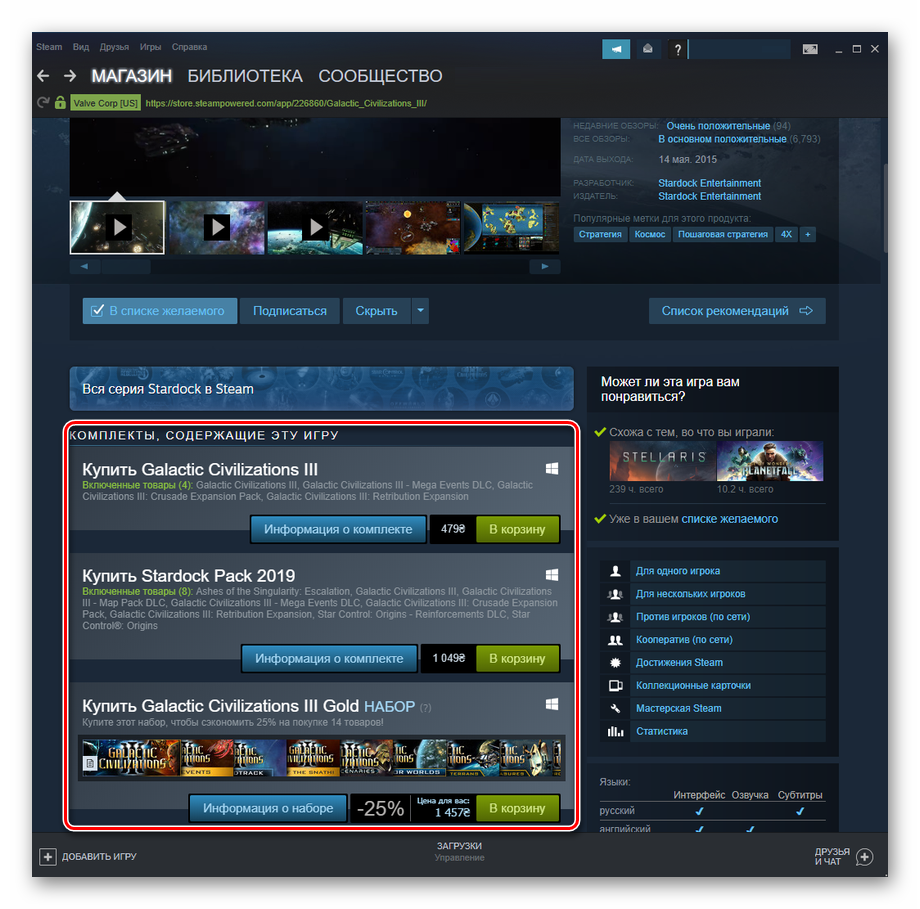
Открыв страницу игры, выберите тип издания, которое вы хотите подарить другу.
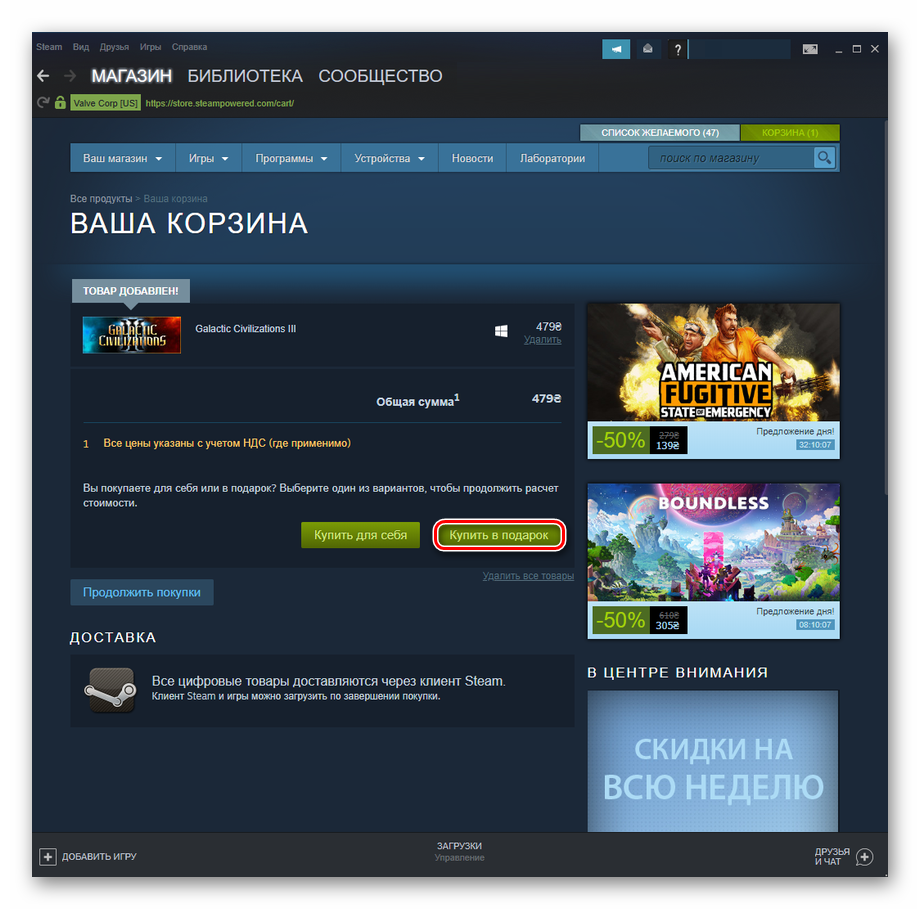
Перейдя в корзину, нажмите на кнопку «Купить в подарок».
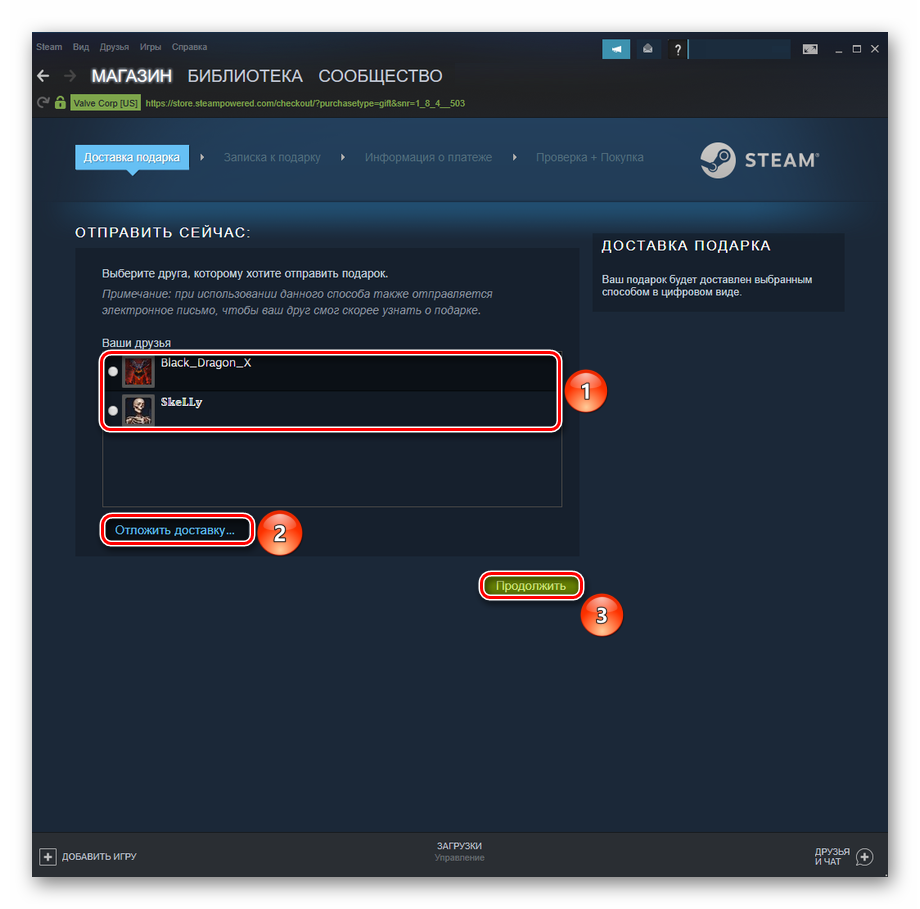
Укажите друга, которому хотите сделать подарок. На этой же странице можно выбрать дату и время получения подарка, если дарить игру сразу после покупки по каким-то причинам не нужно и доставку нужно отложить. Когда друг будет отмечен, нажмите кнопку «Продолжить».
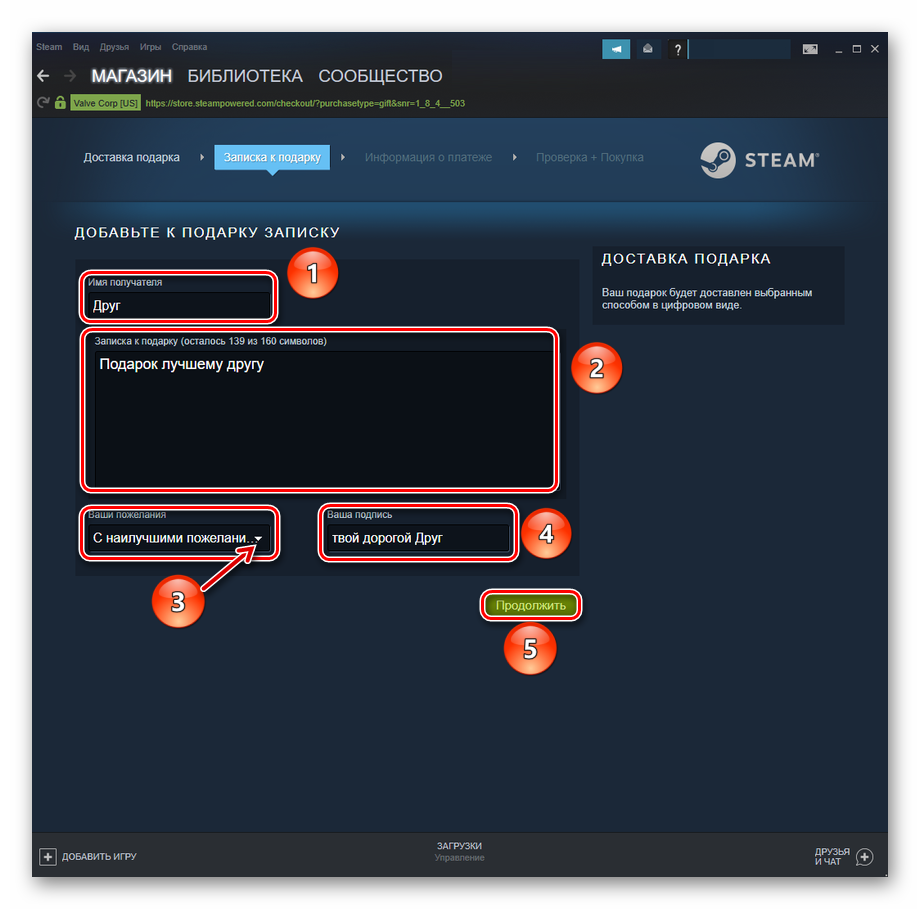
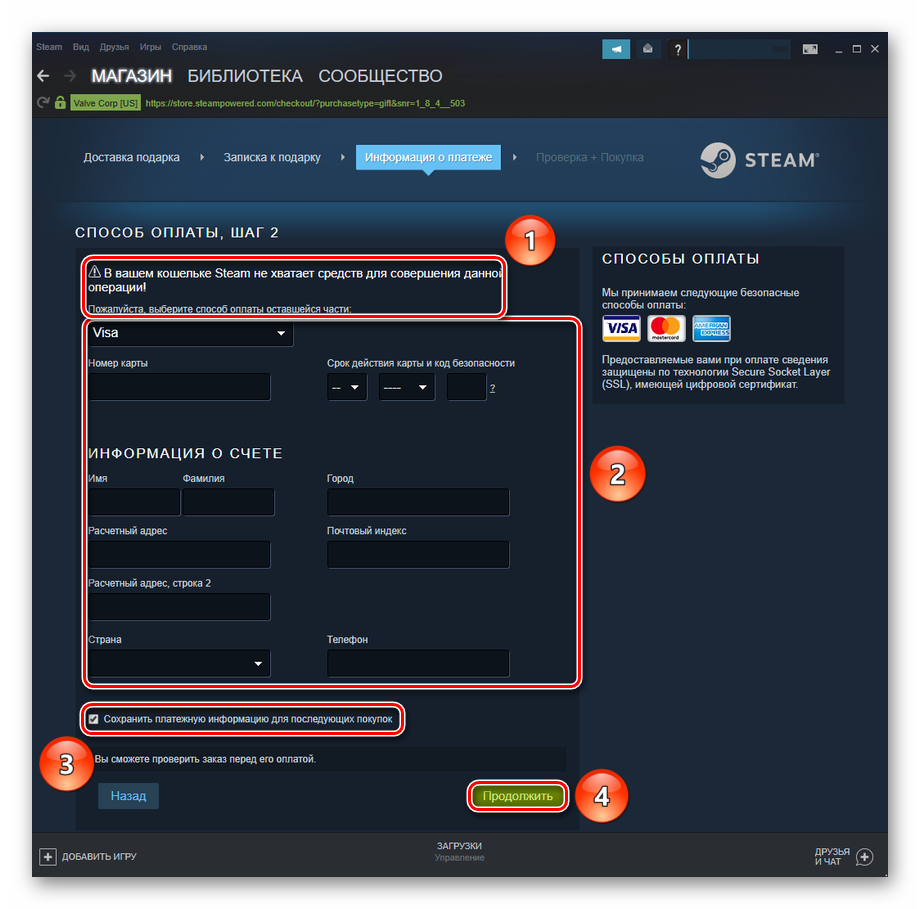
В том случае, если средств вашего кошелька в Стиме будет недостаточно, платформа предложит указать дополнительный способ оплаты. Выберите его и заполните данные для проведения платежа. При этом по умолчанию основная сумма спишется с кошелька, а остаток — по выбранному средству оплаты. Снова нажмите кнопку «Продолжить».
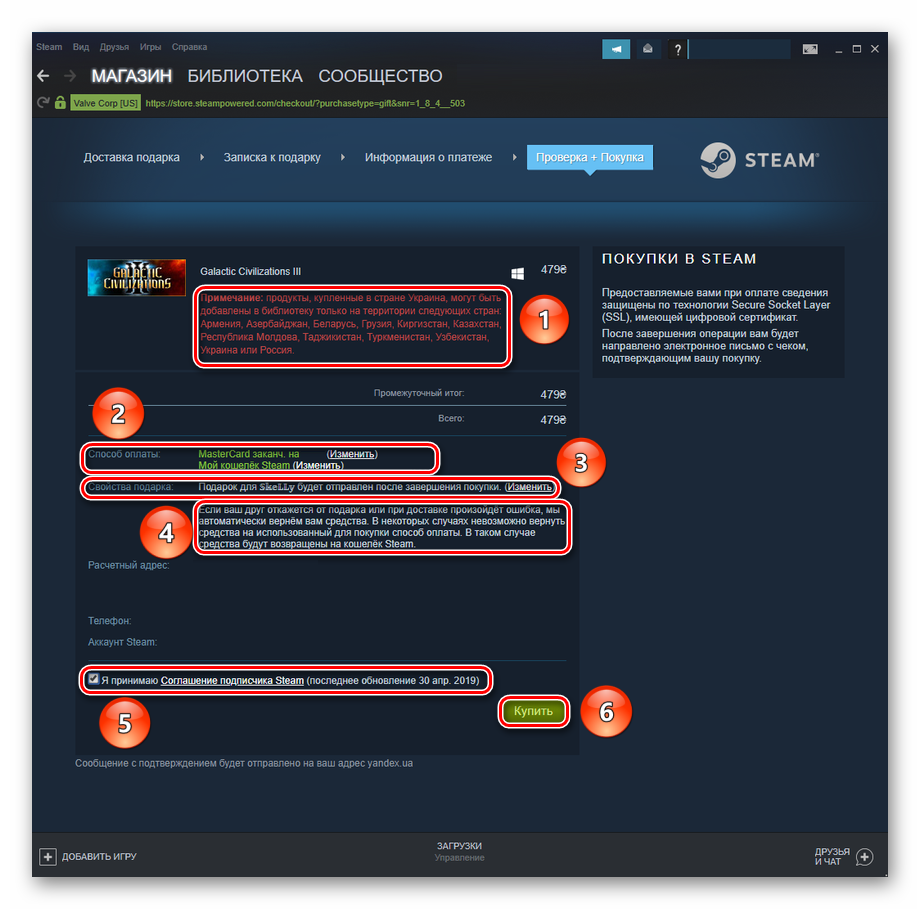
Проверьте введённые данные уделяя внимание полям «Способ оплаты» и «Свойства подарка», в случае надобности редактирования которых нажмите на «Изменить». Поставьте галочку, принимая соглашение подписчика Steam, иначе платформа не даст совершить покупку, и нажмите кнопку «Купить»
Как видите, подарить игру в Стиме довольно просто. Это не требует специфических действий и доступно как из клиента Steam на ПК, а также на сайте и мобильном приложении. При этом можно оформить подарочную записку и отложить срок дарения, к примеру, на канун праздника или непосредственно на день рождения.
Как подобрать другу игру в Steam
Друзья не всегда могут в открытую распространяться о желаемых играх, а подбор хорошего подарка в таком случае обещает быть нелёгким. Однако Steam может помочь и в этом случае, представив список желаемого того или иного друга. Для того чтобы зайти в списки желаемого своих друзей, следует сделать лишь несколько действий:
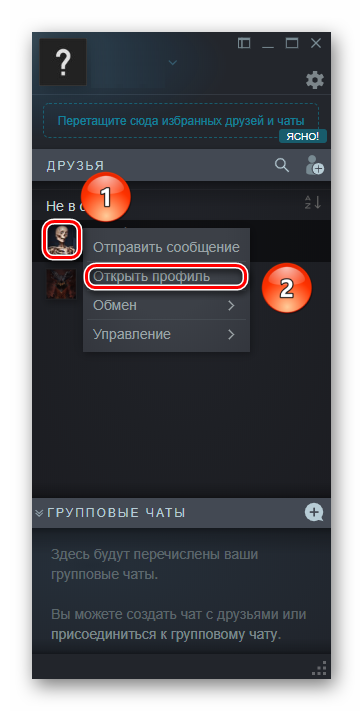
- Откройте список друзей, нажав на кнопку «Друзья и чат».
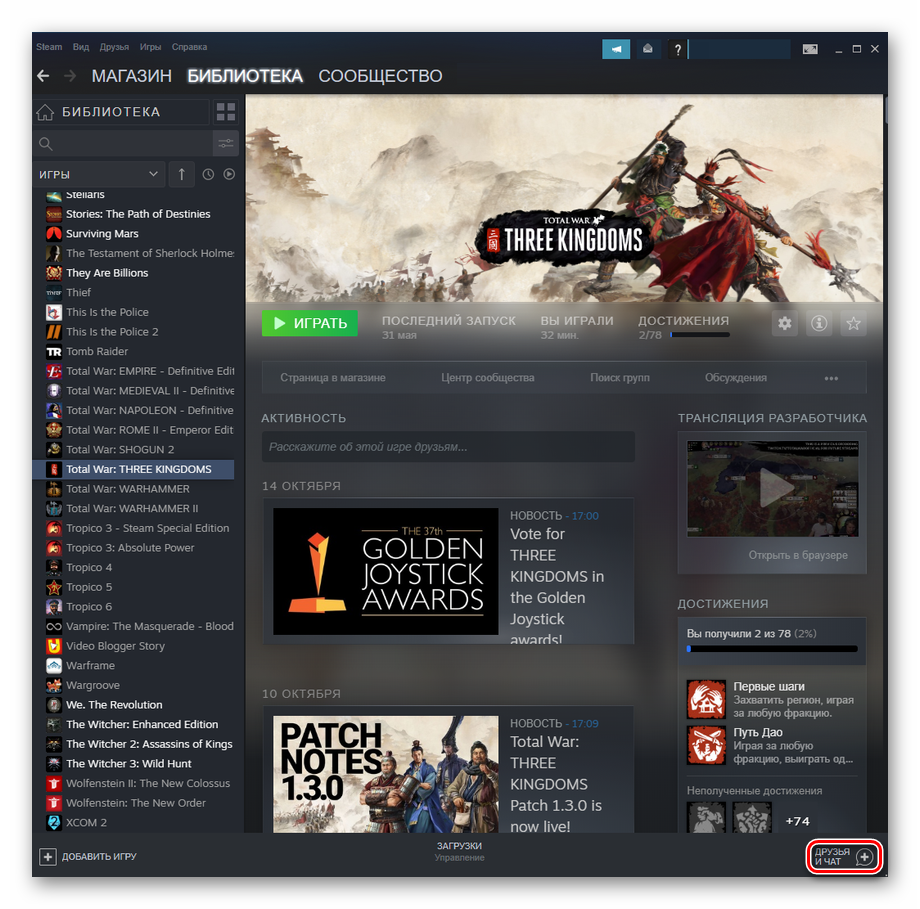
В открытом списке кликните правой кнопкой мыши по тому другу, которому хотите подобрать игру, а затем в выпавшем меню нажмите на «Открыть профиль».
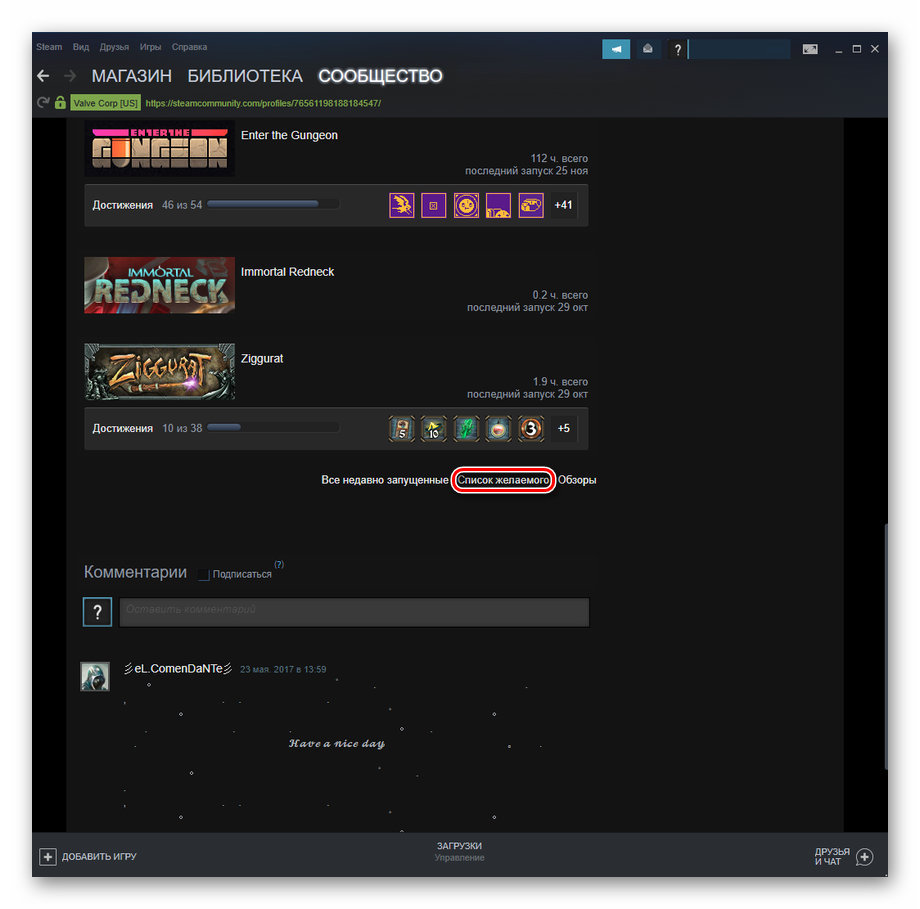
Прокрутите профиль выбранного друга вниз и нажмите на «Список желаемого».
Когда откроется список желаемых игр вашего друга, можно будет в нём же и выбрать, что подарить, при этом отсортировав и отфильтровав их, как вы того пожелаете. В конце нажмите на выбранной игре «В корзину» и действуйте согласно способу, описанному выше.
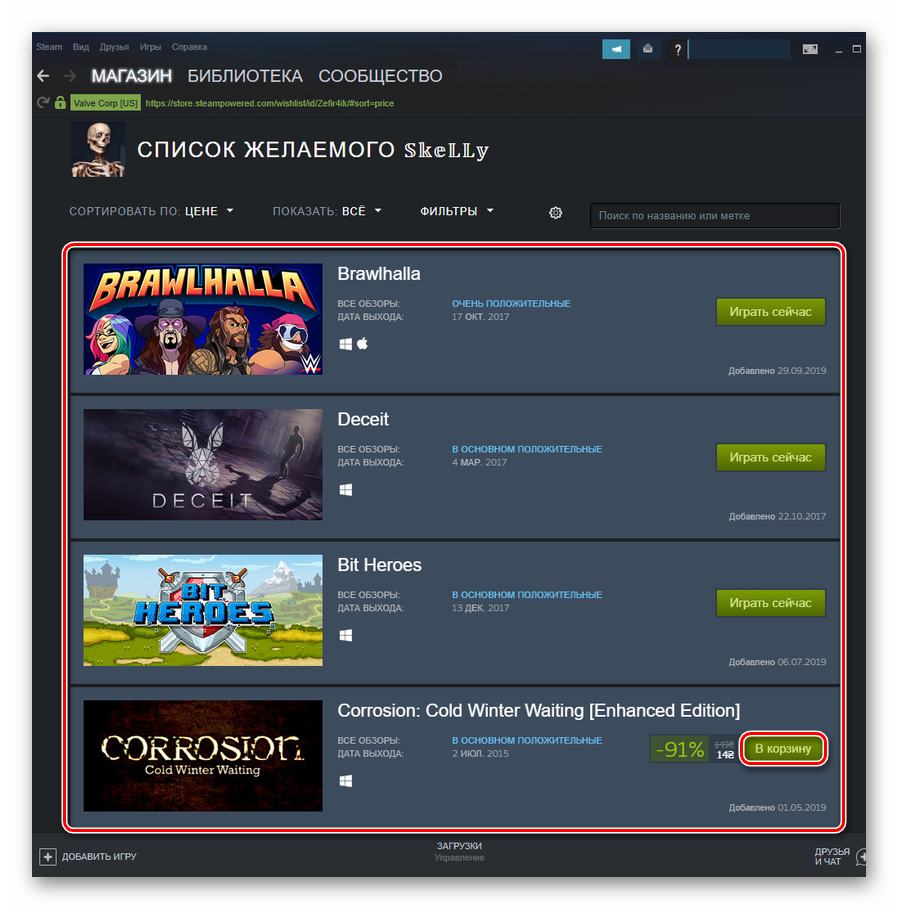
Именно так можно узнать, чего точно из игр Steam желает ваш друг, и ошибиться с подарком будет затруднительно, поскольку он сам наметил этот список. А удобные функции фильтрации позволят отобразить игры, находящиеся в приемлемой ценовой категории, на которые хватит денег в кошельке Стима, и/или на которых есть скидка.
С помощью представленных рекомендаций можно подобрать и подарить другу игру в Steam. Платформа даёт для этого все необходимые инструменты, и совершение акта дарения не будет сопряжено со сложностями, потому что не отличается кардинально от обычной покупки, или излишними муками выбора, из-за возможности посмотреть, какие игры добавил друг в свой список желаемого.